TotalanCoba latihan

Panduan Totalan

Semua fitur Totalan, langkah demi langkah. Gambarnya diambil langsung dari aplikasi versi 1.6.3, dengan data contoh Kedai Kopi Senja. Tiap bab bisa dicoba di latihan tanpa masuk dan tanpa mengubah buku kas siapa pun.

Di aplikasi, panduan yang sama ada di Lainnya › Belajar Totalan: 10 bab, 35 misi pendek, paling banyak 4 langkah per misi.

Jual, kembalian, varian dan tambahan, QRIS, dan nota.

Jual dan uang pas

Ketuk menu, Bayar, Uang pas

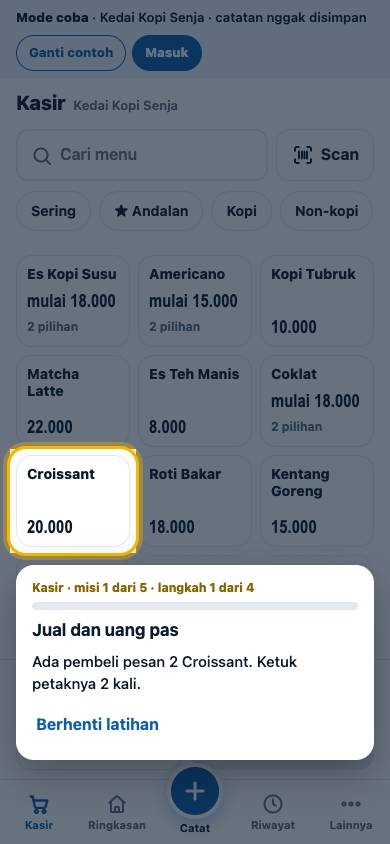
  1. Langkah 1: Ada pembeli pesan 2 Croissant. Ketuk petaknya 2 kali.
    1. Ada pembeli pesan 2 Croissant. Ketuk petaknya 2 kali.
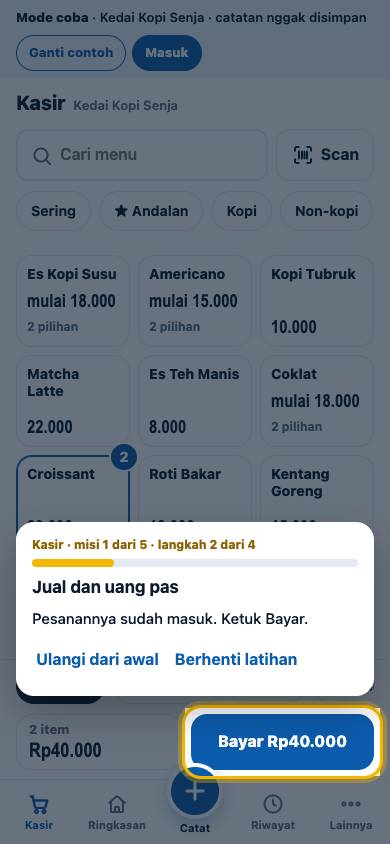
  2. Langkah 2: Pesanannya sudah masuk. Ketuk Bayar.
    2. Pesanannya sudah masuk. Ketuk Bayar.
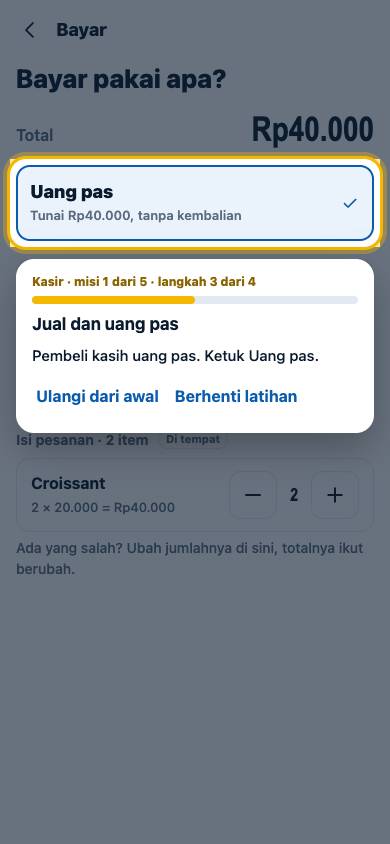
  3. Langkah 3: Pembeli kasih uang pas. Ketuk Uang pas.
    3. Pembeli kasih uang pas. Ketuk Uang pas.
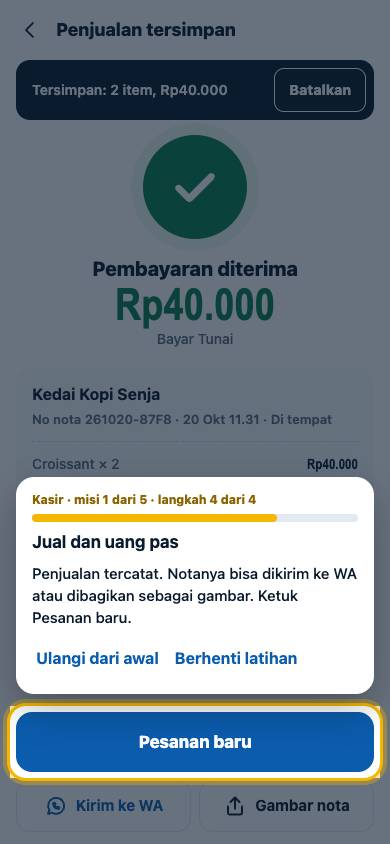
  4. Langkah 4: Penjualan tercatat. Notanya bisa dikirim ke WA atau dibagikan sebagai gambar. Ketuk Pesanan baru.
    4. Penjualan tercatat. Notanya bisa dikirim ke WA atau dibagikan sebagai gambar. Ketuk Pesanan baru.

Jual cukup 3 ketukan: menu, Bayar, Uang pas. Tiap penjualan langsung masuk ke buku kas.

Tunai dan kembalian

Ketuk lembar uangnya, kembalian dihitung

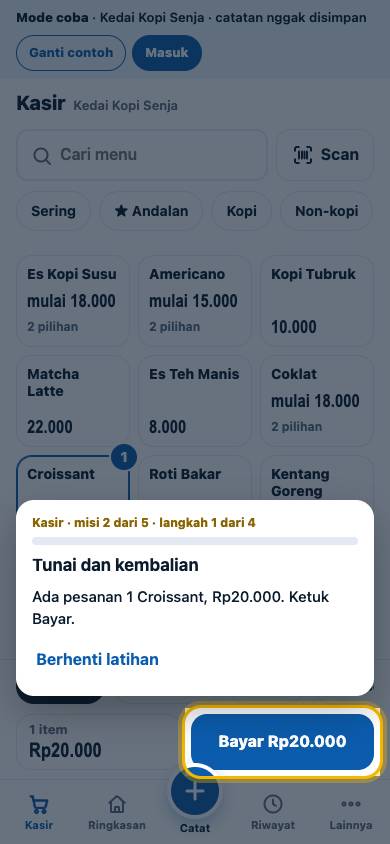
  1. Langkah 1: Ada pesanan 1 Croissant, Rp20.000. Ketuk Bayar.
    1. Ada pesanan 1 Croissant, Rp20.000. Ketuk Bayar.
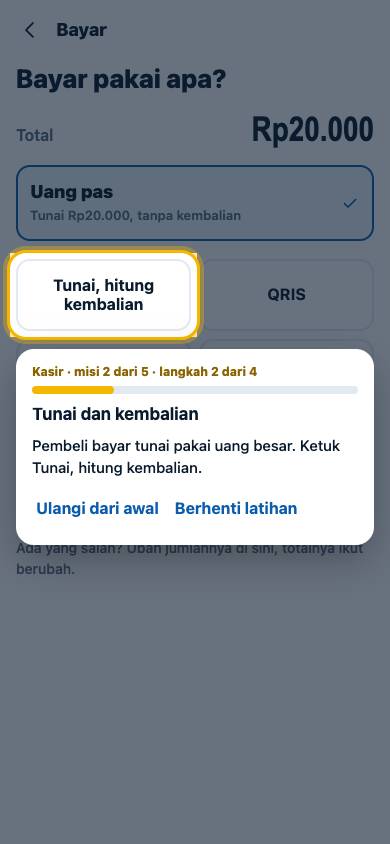
  2. Langkah 2: Pembeli bayar tunai pakai uang besar. Ketuk Tunai, hitung kembalian.
    2. Pembeli bayar tunai pakai uang besar. Ketuk Tunai, hitung kembalian.
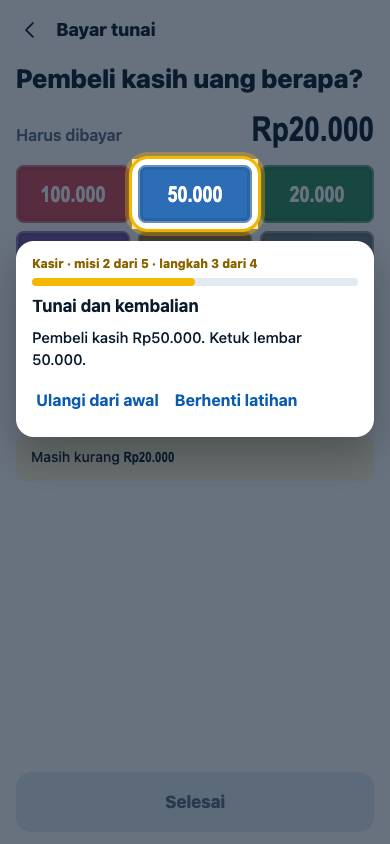
  3. Langkah 3: Pembeli kasih Rp50.000. Ketuk lembar 50.000.
    3. Pembeli kasih Rp50.000. Ketuk lembar 50.000.
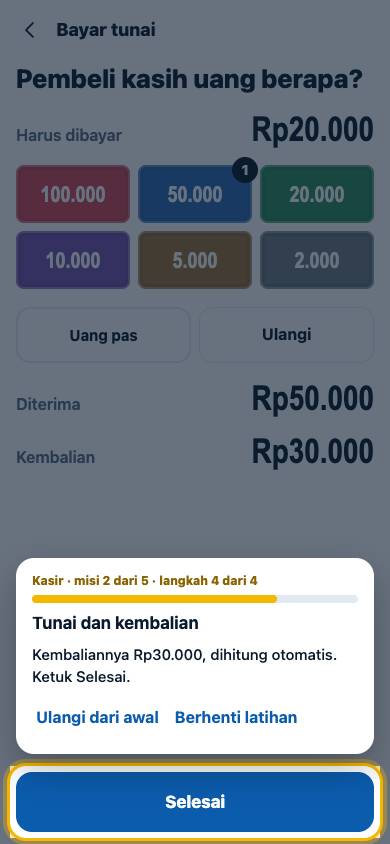
  4. Langkah 4: Kembaliannya Rp30.000, dihitung otomatis. Ketuk Selesai.
    4. Kembaliannya Rp30.000, dihitung otomatis. Ketuk Selesai.

Ketuk lembar uang yang diterima, kembaliannya dihitung sendiri. Uangnya pas? Langsung ketuk Uang pas.

Pilihan dan tambahan

Ukuran, rasa, dan tambahan seperti extra shot

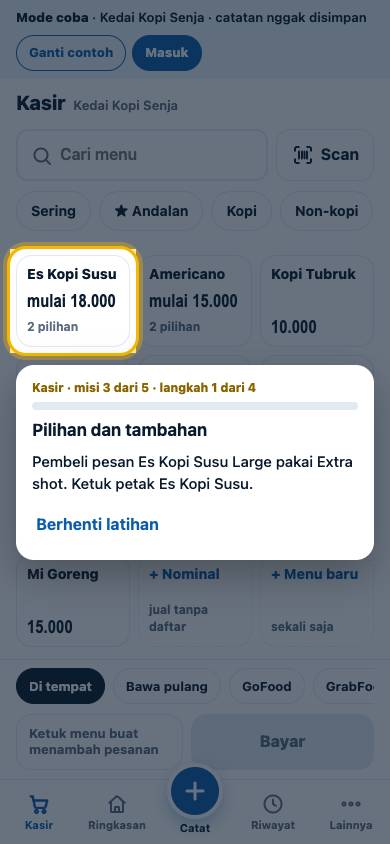
  1. Langkah 1: Pembeli pesan Es Kopi Susu Large pakai Extra shot. Ketuk petak Es Kopi Susu.
    1. Pembeli pesan Es Kopi Susu Large pakai Extra shot. Ketuk petak Es Kopi Susu.
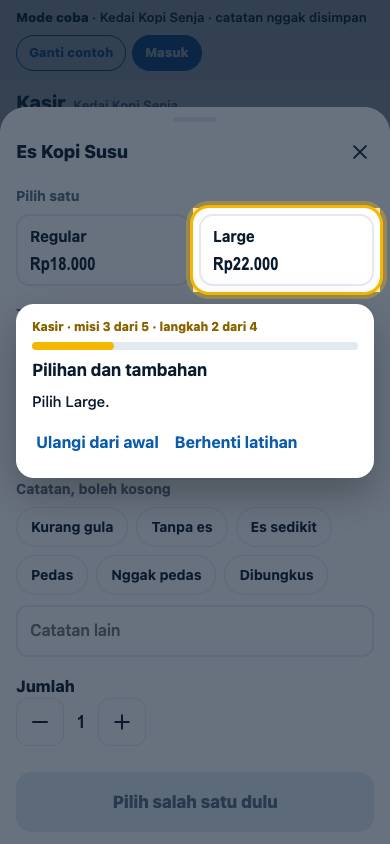
  2. Langkah 2: Pilih Large.
    2. Pilih Large.
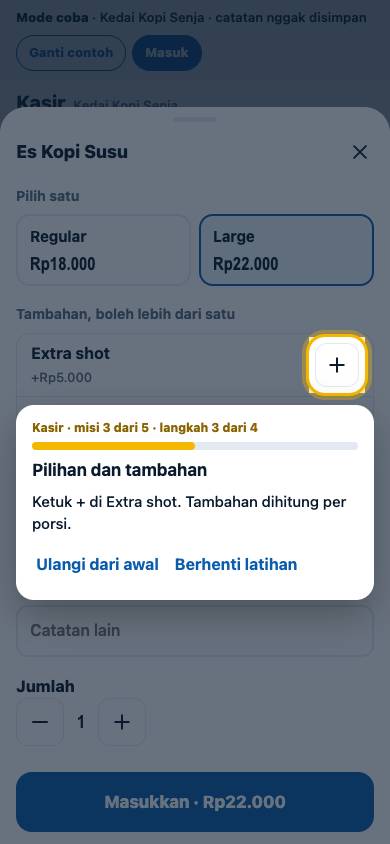
  3. Langkah 3: Ketuk + di Extra shot. Tambahan dihitung per porsi.
    3. Ketuk + di Extra shot. Tambahan dihitung per porsi.
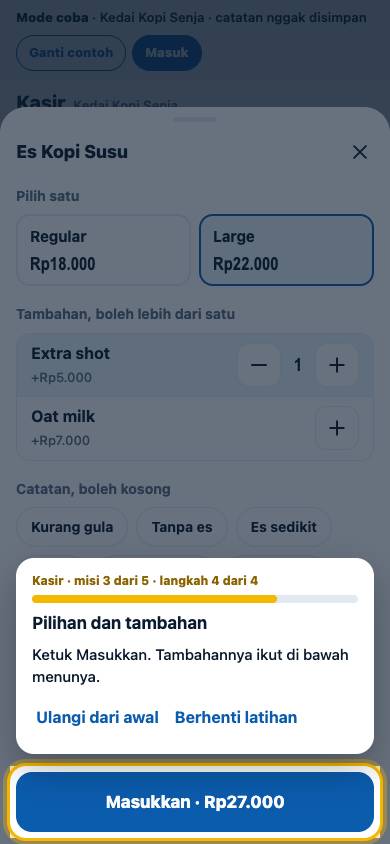
  4. Langkah 4: Ketuk Masukkan. Tambahannya ikut di bawah menunya.
    4. Ketuk Masukkan. Tambahannya ikut di bawah menunya.

Varian dipilih satu, tambahan boleh lebih dari satu. Di nota dan tab Jual, tambahan tercatat tepat di bawah menunya. Atur di Lainnya, Menu & harga, Varian & tambahan.

Bayar pakai QRIS

Tampilkan QR, lalu catat setelah uangnya masuk

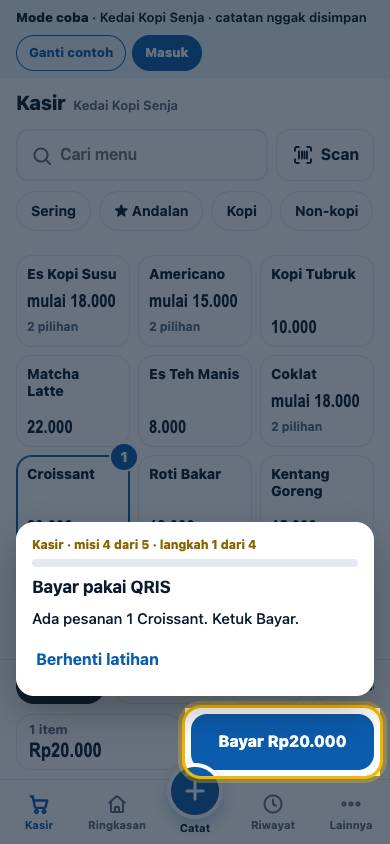
  1. Langkah 1: Ada pesanan 1 Croissant. Ketuk Bayar.
    1. Ada pesanan 1 Croissant. Ketuk Bayar.
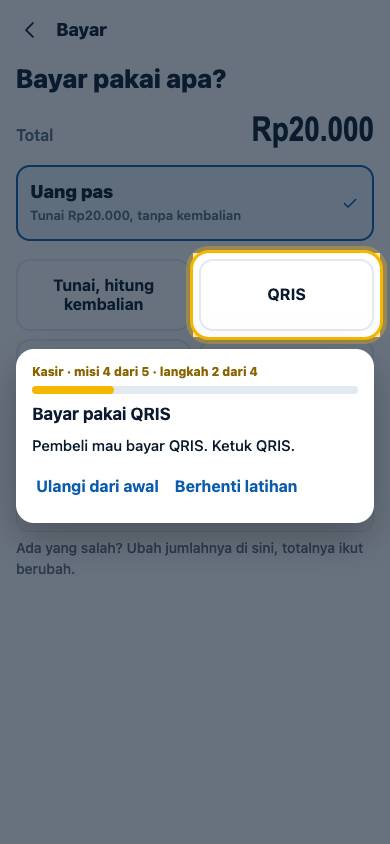
  2. Langkah 2: Pembeli mau bayar QRIS. Ketuk QRIS.
    2. Pembeli mau bayar QRIS. Ketuk QRIS.
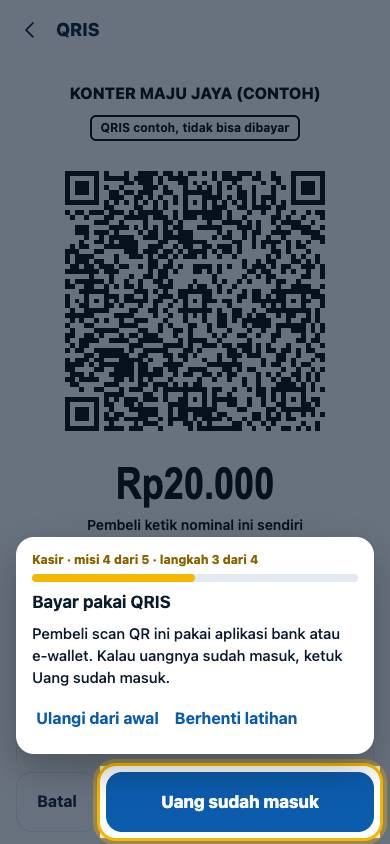
  3. Langkah 3: Pembeli scan QR ini pakai aplikasi bank atau e-wallet. Kalau uangnya sudah masuk, ketuk Uang sudah masuk.
    3. Pembeli scan QR ini pakai aplikasi bank atau e-wallet. Kalau uangnya sudah masuk, ketuk Uang sudah masuk.
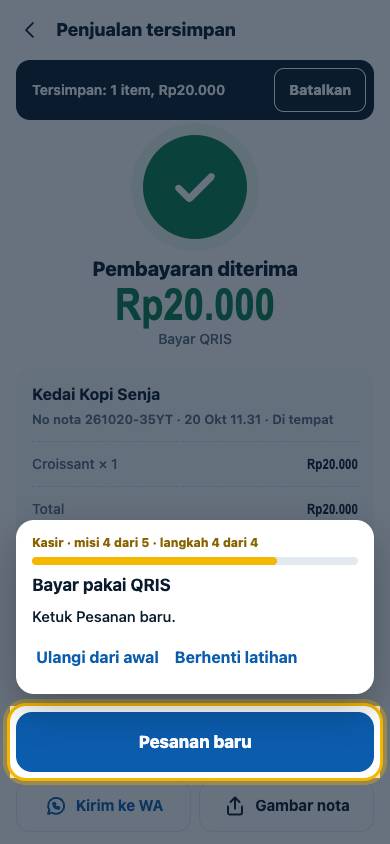
  4. Langkah 4: Ketuk Pesanan baru.
    4. Ketuk Pesanan baru.

Penjualan QRIS nggak dihitung di uang laci. Pasang QRIS tokomu sekali di Lainnya, QRIS toko.

Nota: WA, gambar, dan cetak

Kirim nota ke pembeli atau cetak di printer

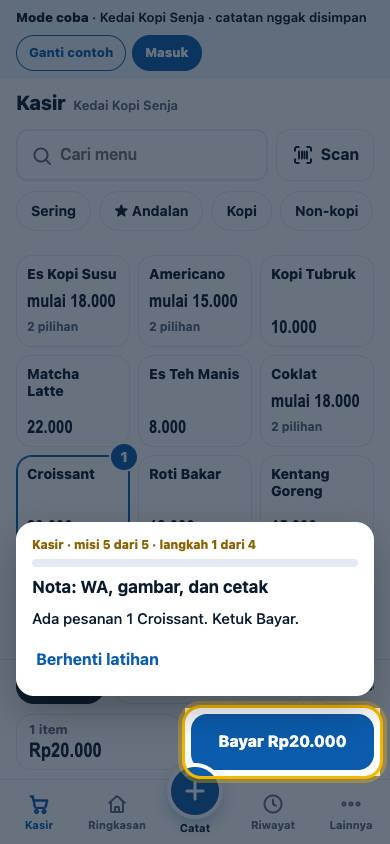
  1. Langkah 1: Ada pesanan 1 Croissant. Ketuk Bayar.
    1. Ada pesanan 1 Croissant. Ketuk Bayar.
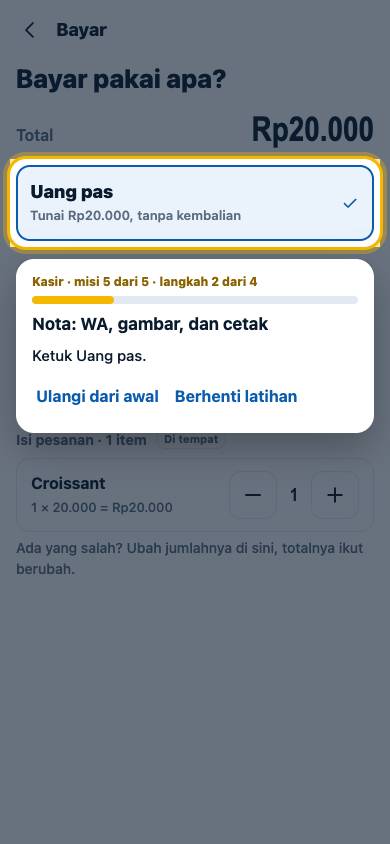
  2. Langkah 2: Ketuk Uang pas.
    2. Ketuk Uang pas.
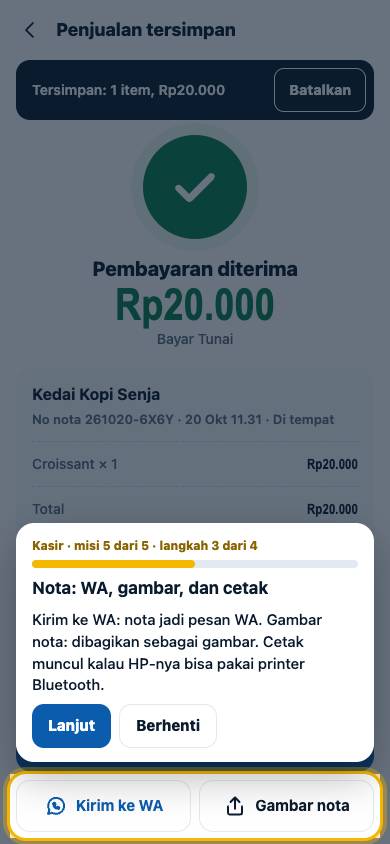
  3. Langkah 3: Kirim ke WA: nota jadi pesan WA. Gambar nota: dibagikan sebagai gambar. Cetak muncul kalau HP-nya bisa pakai printer Bluetooth.
    3. Kirim ke WA: nota jadi pesan WA. Gambar nota: dibagikan sebagai gambar. Cetak muncul kalau HP-nya bisa pakai printer Bluetooth.
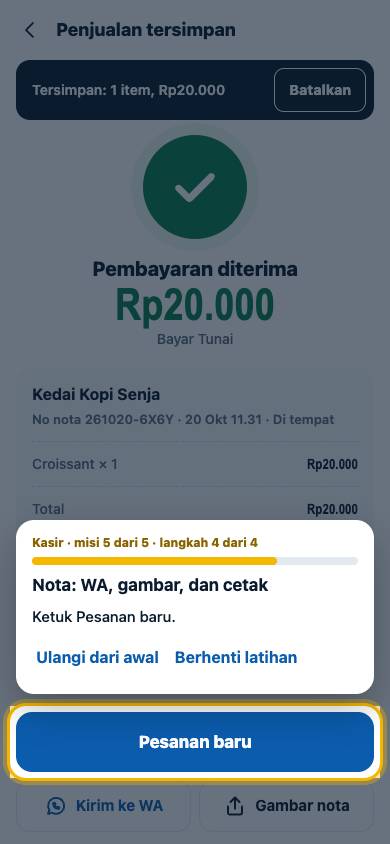
  4. Langkah 4: Ketuk Pesanan baru.
    4. Ketuk Pesanan baru.

Nama toko, alamat, dan WA di nota diambil dari Profil usaha. Kaki nota dan printer diatur di Lainnya, Printer & nota.

Kesalahan yang sering terjadi

  • Penjualan dicatat lewat Uang masuk padahal menunya ada di daftar. Pakai Kasir: tiap menu kelihatan lakunya, dan stok ikut berkurang.
  • Pembeli bayar QRIS tapi dicatat Tunai. Uang laci jadi selisih waktu tutup toko. Pilih cara bayar yang sesuai.
  • Salah jumlah dan sudah tersimpan. Ketuk Batalkan di pesan Tersimpan, atau hapus pesanannya dari Riwayat.

Pesanan & jualan online

Coba di latihan

Bawa pulang, GoFood, Shopee, dan untung per pesanan.

Bawa pulang

Jenis pesanan tercatat di nota

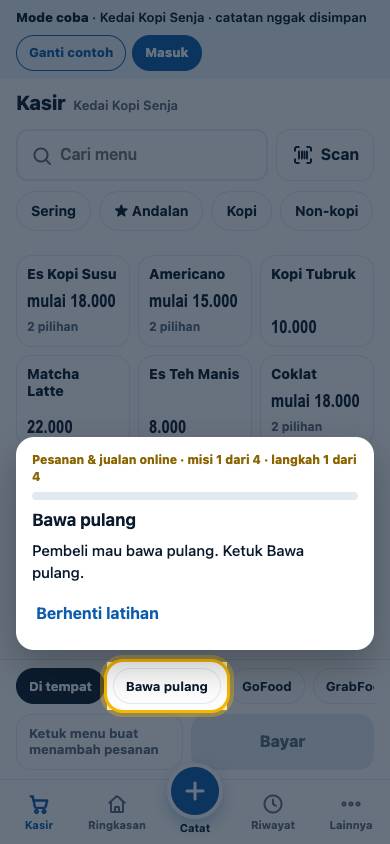
  1. Langkah 1: Pembeli mau bawa pulang. Ketuk Bawa pulang.
    1. Pembeli mau bawa pulang. Ketuk Bawa pulang.
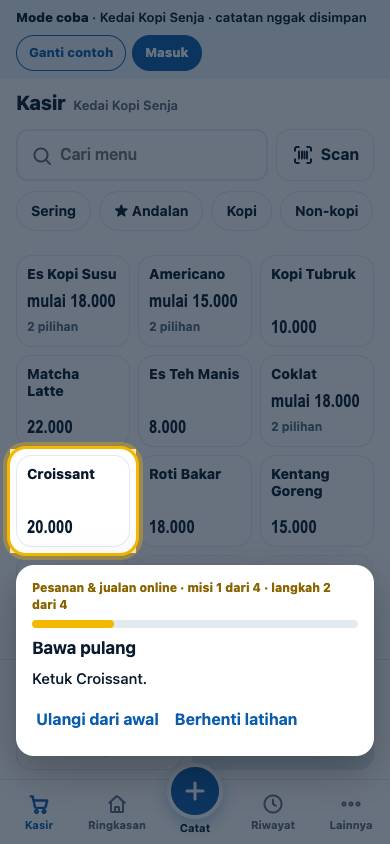
  2. Langkah 2: Ketuk Croissant.
    2. Ketuk Croissant.
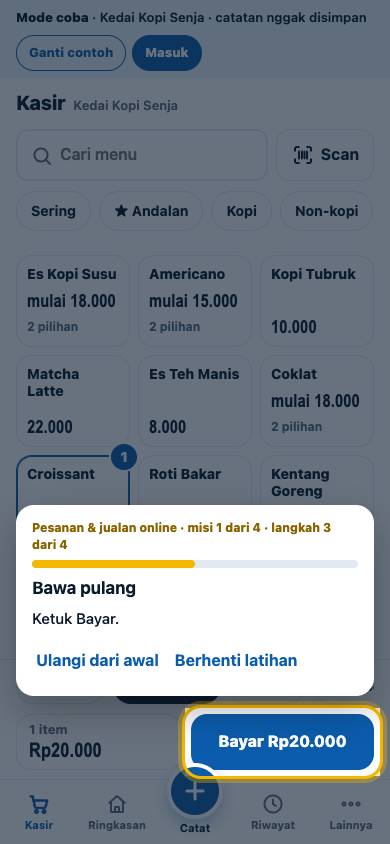
  3. Langkah 3: Ketuk Bayar.
    3. Ketuk Bayar.
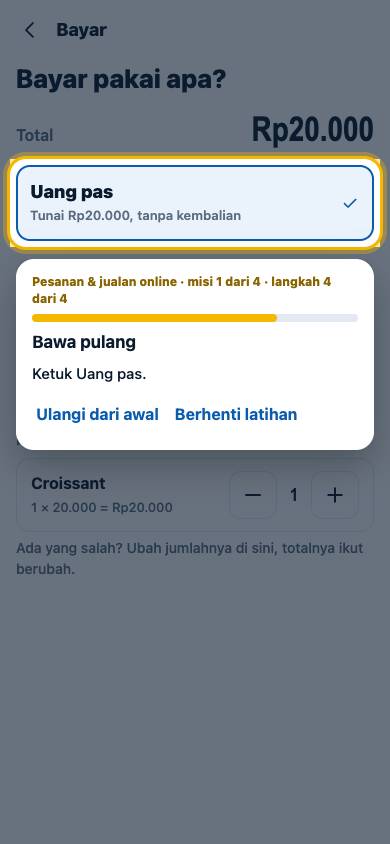
  4. Langkah 4: Ketuk Uang pas.
    4. Ketuk Uang pas.

Jenis pesanan tercatat di nota dan di tab Jual, jadi kelihatan mana yang makan di tempat dan mana yang dibawa pulang.

Pesanan GoFood

Harga online dan potongan komisi

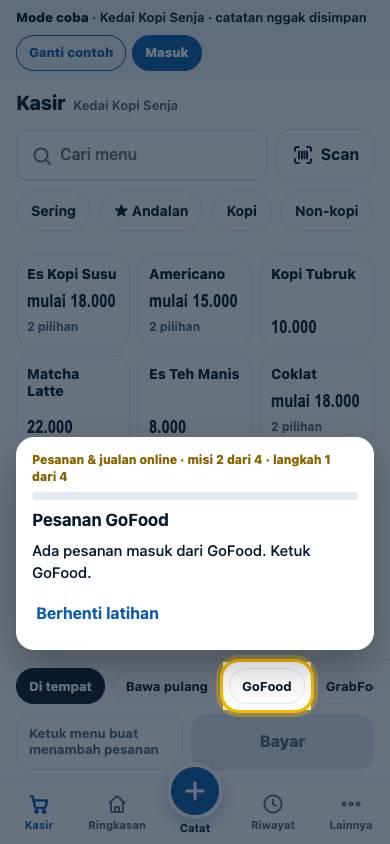
  1. Langkah 1: Ada pesanan masuk dari GoFood. Ketuk GoFood.
    1. Ada pesanan masuk dari GoFood. Ketuk GoFood.
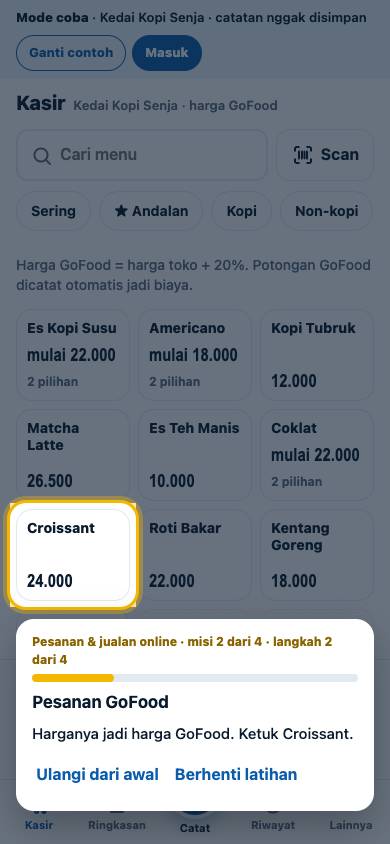
  2. Langkah 2: Harganya jadi harga GoFood. Ketuk Croissant.
    2. Harganya jadi harga GoFood. Ketuk Croissant.
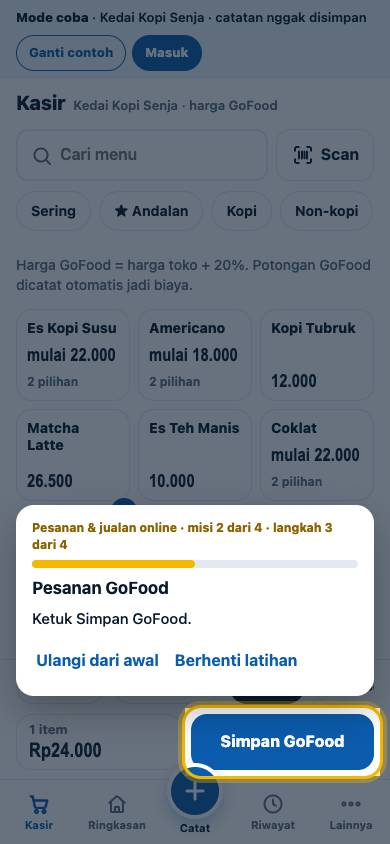
  3. Langkah 3: Ketuk Simpan GoFood.
    3. Ketuk Simpan GoFood.
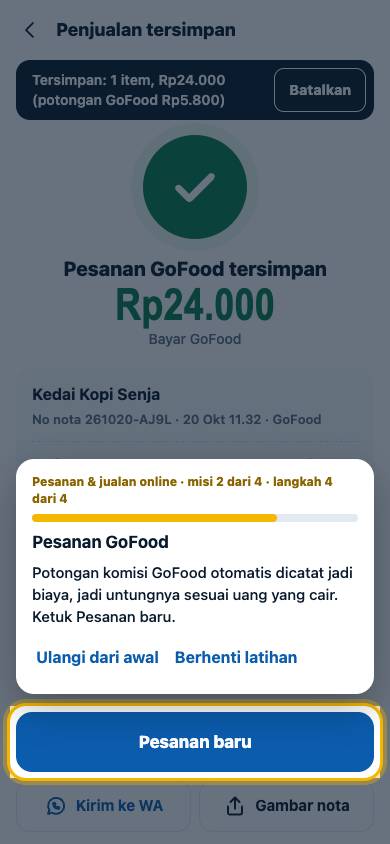
  4. Langkah 4: Potongan komisi GoFood otomatis dicatat jadi biaya, jadi untungnya sesuai uang yang cair. Ketuk Pesanan baru.
    4. Potongan komisi GoFood otomatis dicatat jadi biaya, jadi untungnya sesuai uang yang cair. Ketuk Pesanan baru.

Pesanan ojol memakai harga online. Persen naik harga dan potongan tiap aplikasi diatur di Lainnya, Kanal jualan & potongan.

Pesanan Shopee

Saldo aplikasi, potongan, dan dana belum cair · contoh Rina Olshop

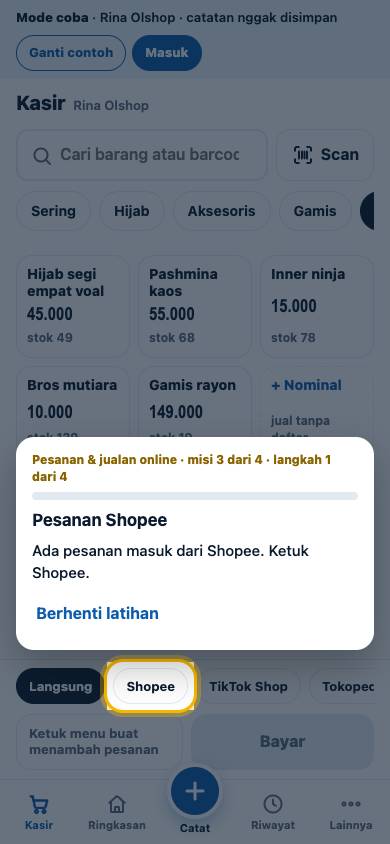
  1. Langkah 1: Ada pesanan masuk dari Shopee. Ketuk Shopee.
    1. Ada pesanan masuk dari Shopee. Ketuk Shopee.
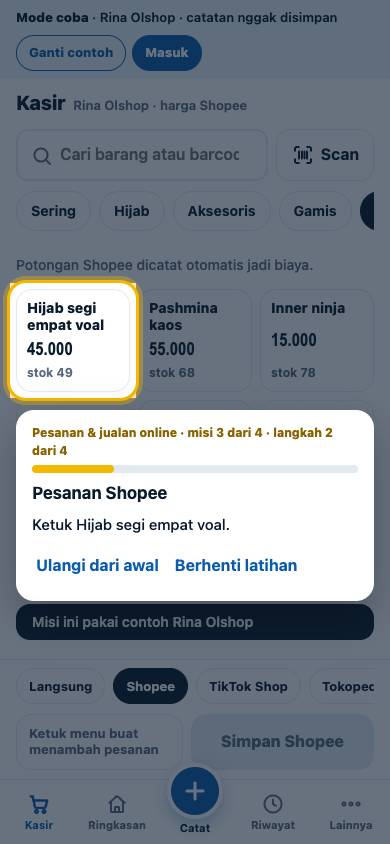
  2. Langkah 2: Ketuk Hijab segi empat voal.
    2. Ketuk Hijab segi empat voal.
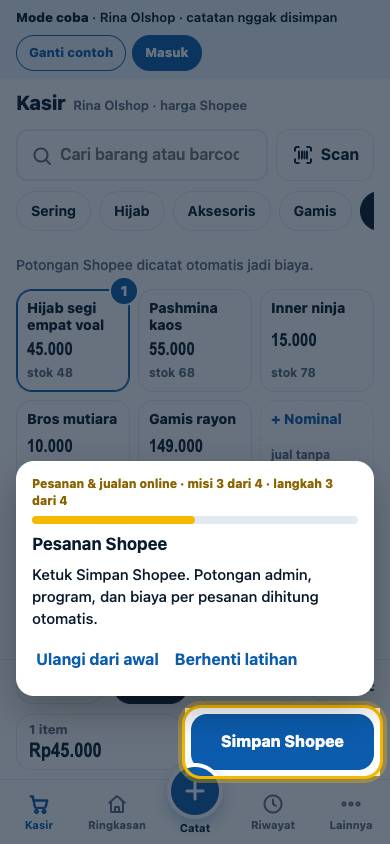
  3. Langkah 3: Ketuk Simpan Shopee. Potongan admin, program, dan biaya per pesanan dihitung otomatis.
    3. Ketuk Simpan Shopee. Potongan admin, program, dan biaya per pesanan dihitung otomatis.
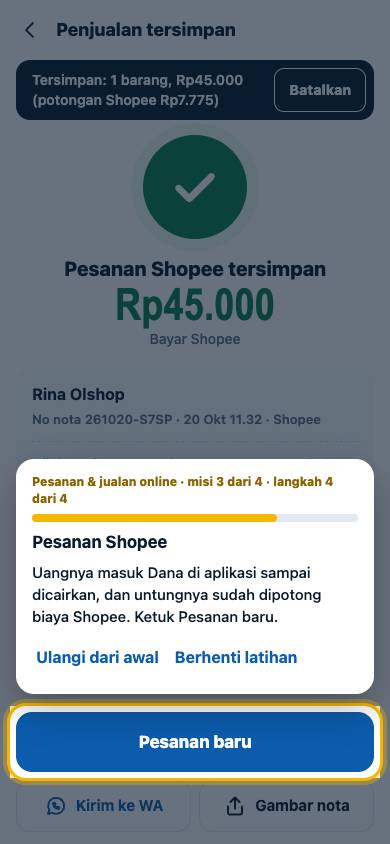
  4. Langkah 4: Uangnya masuk Dana di aplikasi sampai dicairkan, dan untungnya sudah dipotong biaya Shopee. Ketuk Pesanan baru.
    4. Uangnya masuk Dana di aplikasi sampai dicairkan, dan untungnya sudah dipotong biaya Shopee. Ketuk Pesanan baru.

Pesanan marketplace masuk saldo aplikasi, bukan laci. Potongannya jadi biaya otomatis. Waktu dana cair ke rekening, ketuk Catat pencairan di Ringkasan: itu bukan omzet.

Untung per pesanan dan iklan

Potongan marketplace, ROAS impas, dan harga saran

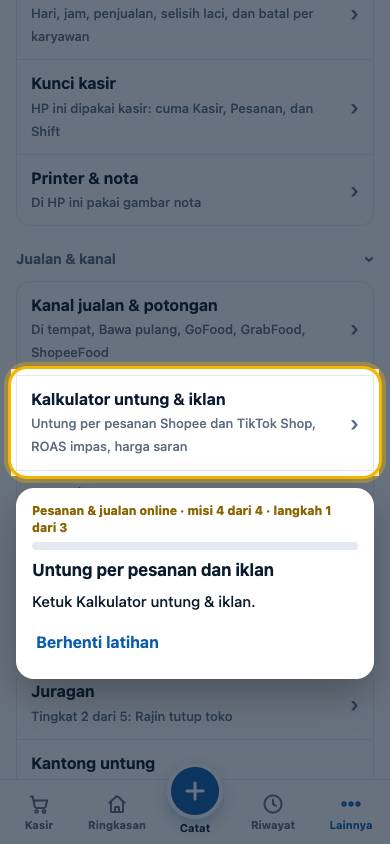
  1. Langkah 1: Ketuk Kalkulator untung & iklan.
    1. Ketuk Kalkulator untung & iklan.
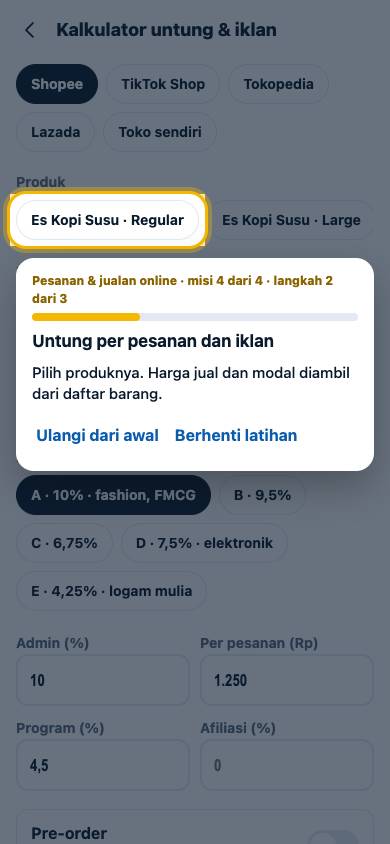
  2. Langkah 2: Pilih produknya. Harga jual dan modal diambil dari daftar barang.
    2. Pilih produknya. Harga jual dan modal diambil dari daftar barang.
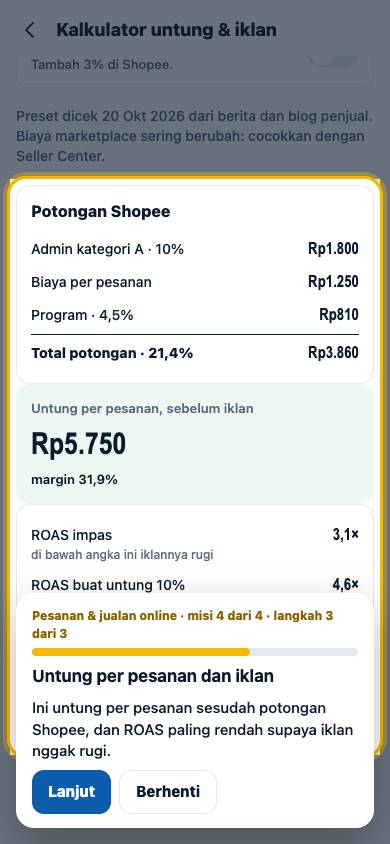
  3. Langkah 3: Ini untung per pesanan sesudah potongan Shopee, dan ROAS paling rendah supaya iklan nggak rugi.
    3. Ini untung per pesanan sesudah potongan Shopee, dan ROAS paling rendah supaya iklan nggak rugi.

ROAS impas = 1 ÷ margin: di bawah angka itu iklannya rugi. Catat biaya dan omzet iklan tiap hari lewat Catat iklan, Totalan menghitung untung atau ruginya.

Kesalahan yang sering terjadi

  • Pesanan GoFood atau Shopee dicatat dengan harga toko dan cara bayar Transfer. Pilih kanalnya dulu sebelum menu, supaya harga online, potongan, dan dana di aplikasinya ikut tercatat.
  • Potongan marketplace berubah. Perbarui persennya di Lainnya, Kanal jualan & potongan, atau hitung ulang di Kalkulator untung & iklan.
  • Pencairan saldo Shopee dicatat sebagai uang masuk biasa. Pakai Catat pencairan. Itu cuma pindah tempat, bukan omzet, jadi untungnya nggak dihitung dua kali.

Uang masuk & keluar

Coba di latihan

Uang keluar, catatan hari lain, dan uang pribadi.

Catat uang keluar

Belanja kecil pakai uang laci

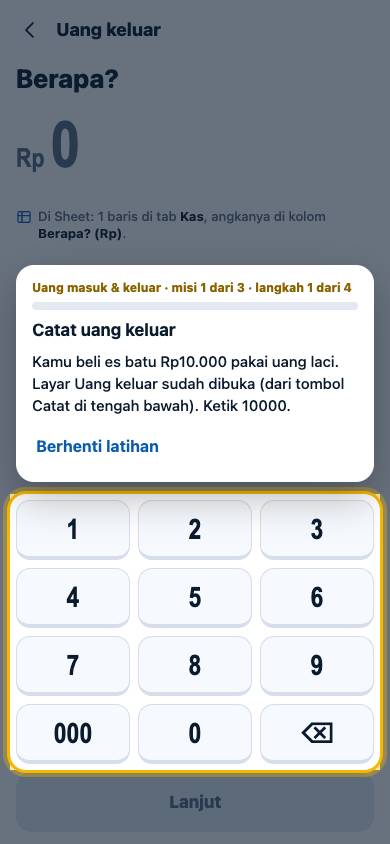
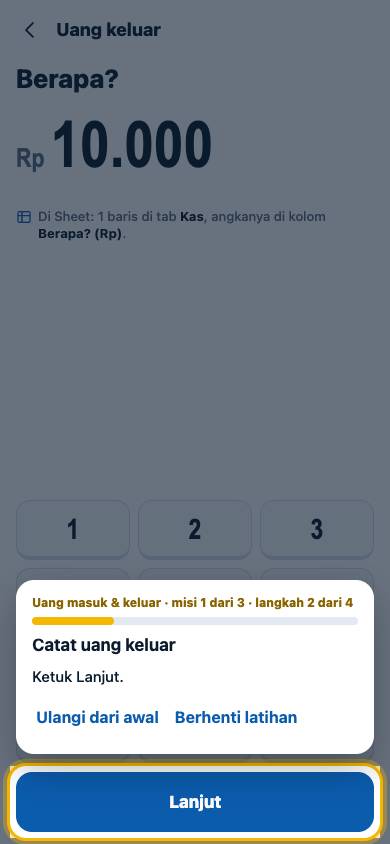
  1. Langkah 1: Kamu beli es batu Rp10.000 pakai uang laci. Layar Uang keluar sudah dibuka (dari tombol Catat di tengah bawah). Ketik 10000.
    1. Kamu beli es batu Rp10.000 pakai uang laci. Layar Uang keluar sudah dibuka (dari tombol Catat di tengah bawah). Ketik 10000.
  2. Langkah 2: Ketuk Lanjut.
    2. Ketuk Lanjut.
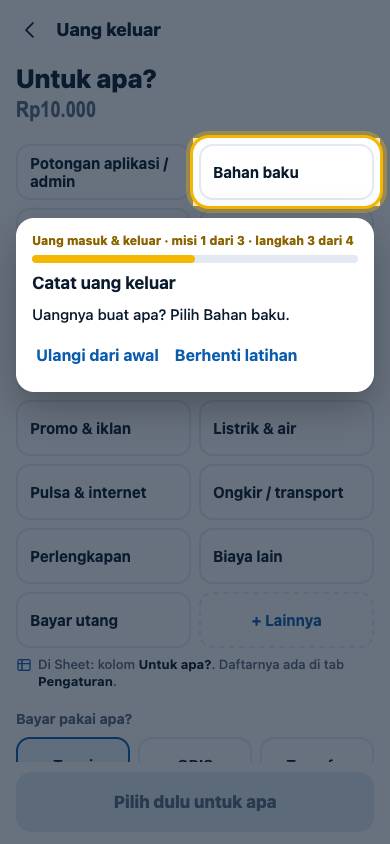
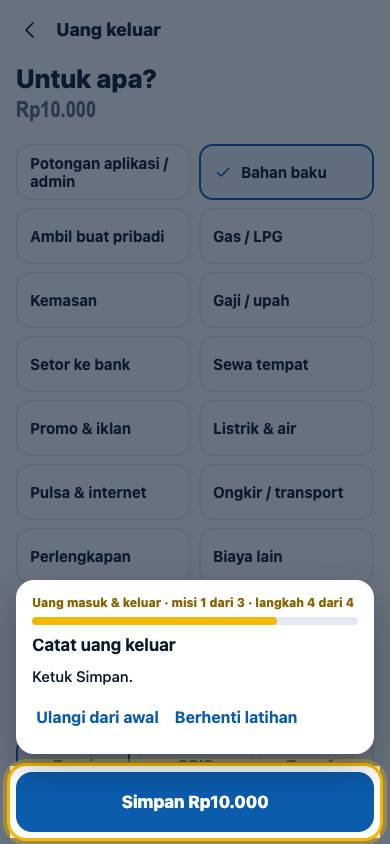
  3. Langkah 3: Uangnya buat apa? Pilih Bahan baku.
    3. Uangnya buat apa? Pilih Bahan baku.
  4. Langkah 4: Ketuk Simpan.
    4. Ketuk Simpan.

Uang keluar langsung mengurangi untung hari ini, dan tercatat di tab Kas di Google Sheet.

Catat untuk hari lain

Belanja kemarin yang lupa dicatat

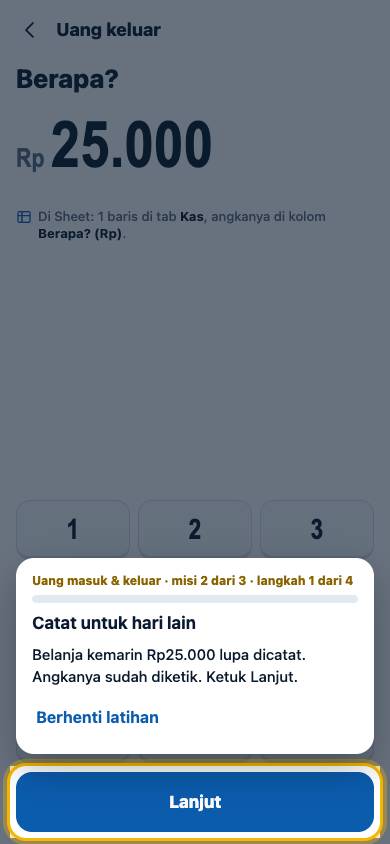
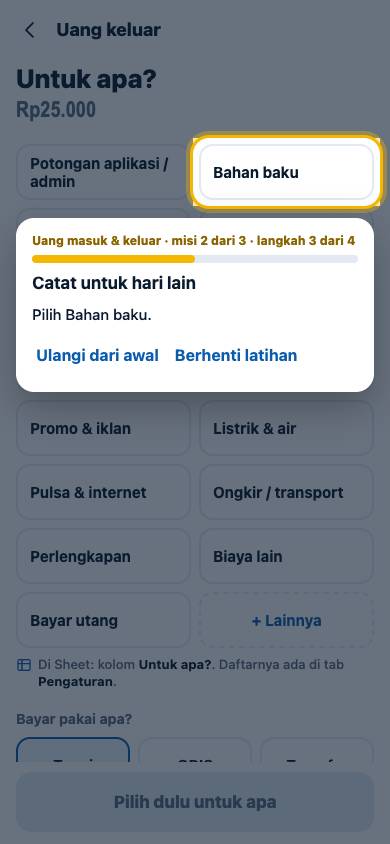
  1. Langkah 1: Belanja kemarin Rp25.000 lupa dicatat. Angkanya sudah diketik. Ketuk Lanjut.
    1. Belanja kemarin Rp25.000 lupa dicatat. Angkanya sudah diketik. Ketuk Lanjut.
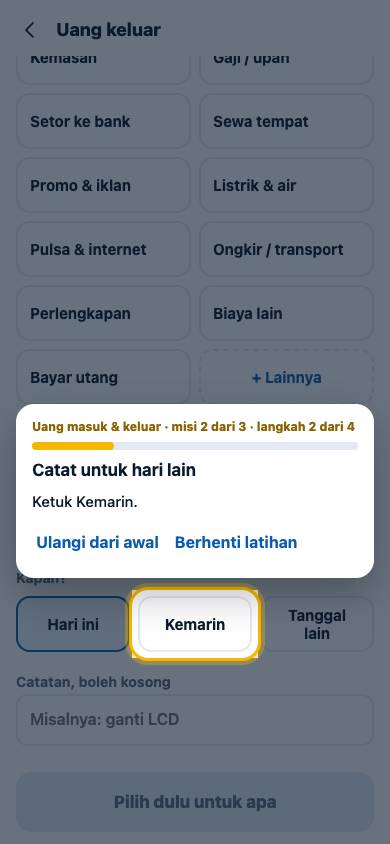
  2. Langkah 2: Ketuk Kemarin.
    2. Ketuk Kemarin.
  3. Langkah 3: Pilih Bahan baku.
    3. Pilih Bahan baku.
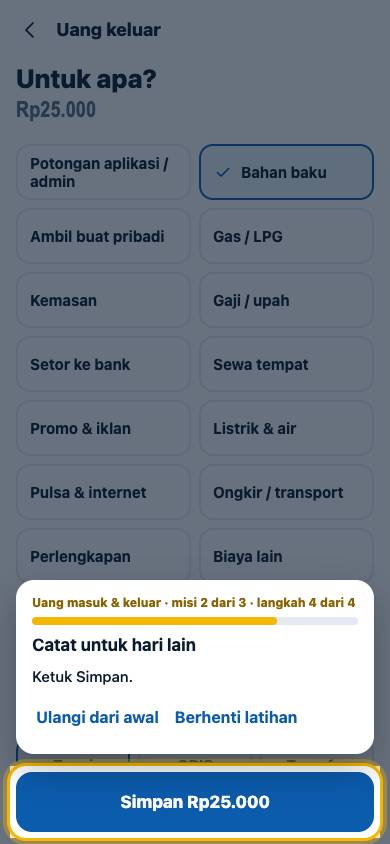
  4. Langkah 4: Ketuk Simpan.
    4. Ketuk Simpan.

Catatan yang terlambat tetap masuk ke tanggal yang benar, jadi untung tiap hari tetap jujur.

Ambil uang buat pribadi

Uang laci dipakai buat keperluan rumah

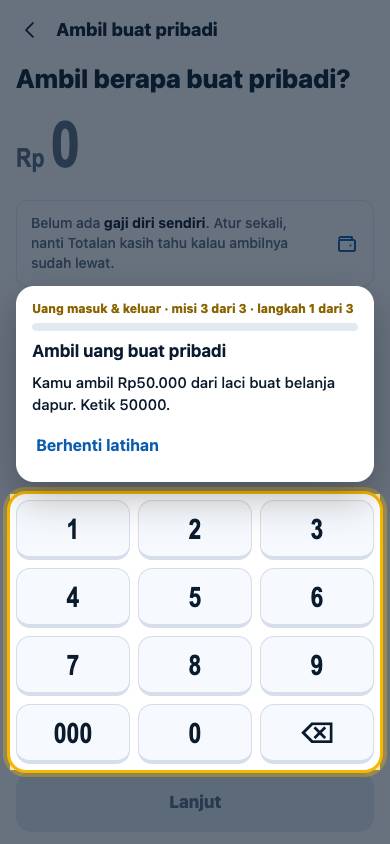
  1. Langkah 1: Kamu ambil Rp50.000 dari laci buat belanja dapur. Ketik 50000.
    1. Kamu ambil Rp50.000 dari laci buat belanja dapur. Ketik 50000.
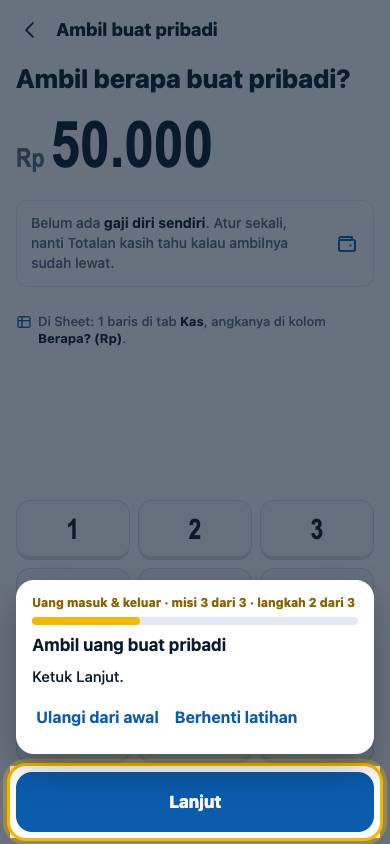
  2. Langkah 2: Ketuk Lanjut.
    2. Ketuk Lanjut.
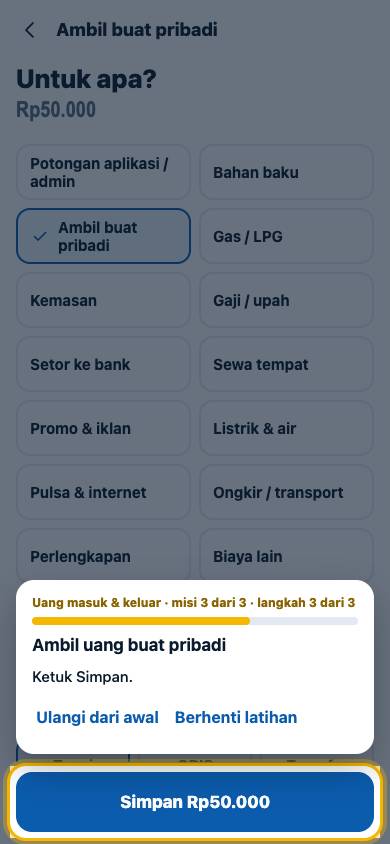
  3. Langkah 3: Ketuk Simpan.
    3. Ketuk Simpan.

Uang pribadi bukan biaya usaha: untung usahanya nggak berkurang, tapi uang laci berkurang. Batasnya bisa diatur lewat Gaji diri sendiri.

Kesalahan yang sering terjadi

  • Uang pribadi dicatat sebagai biaya. Pakai Ambil buat pribadi, supaya untung usaha tetap jujur.
  • Belanja kemarin dicatat sebagai hari ini. Pilih Kemarin, atau tanggal lain.
  • Uang dari bank ke laci dicatat sebagai jualan. Pakai Tarik dari bank. Itu bukan omzet.

Kasbon & utang

Coba di latihan

Kasbon, terima bayaran, dan utang belanja.

Catat kasbon

Pembeli ngutang, bayar nanti

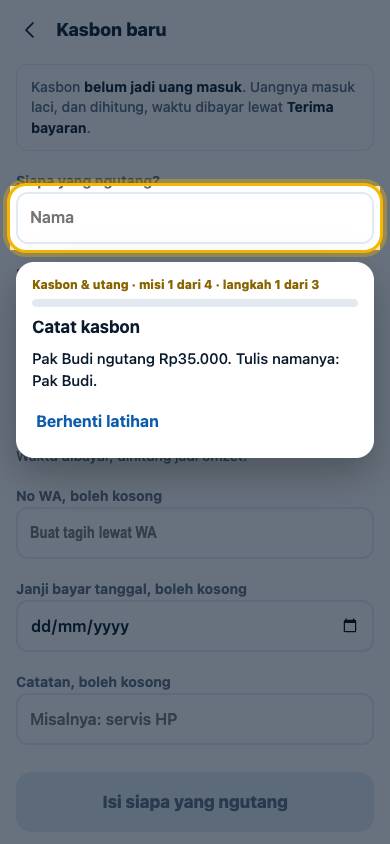
  1. Langkah 1: Pak Budi ngutang Rp35.000. Tulis namanya: Pak Budi.
    1. Pak Budi ngutang Rp35.000. Tulis namanya: Pak Budi.
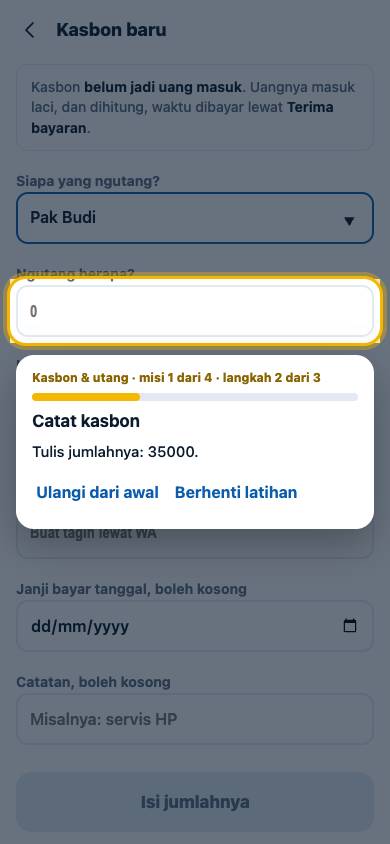
  2. Langkah 2: Tulis jumlahnya: 35000.
    2. Tulis jumlahnya: 35000.
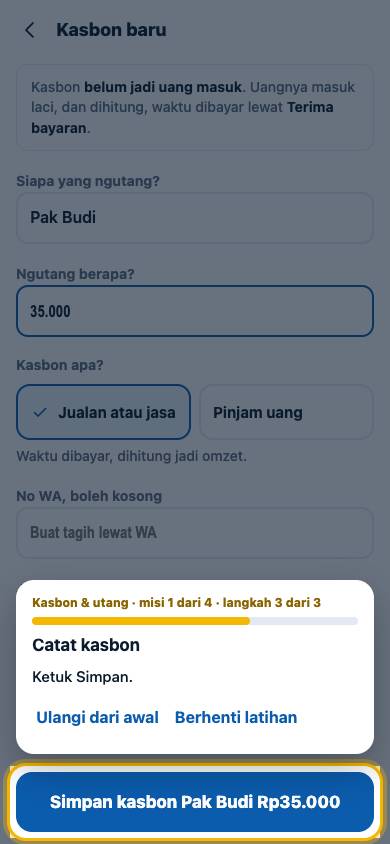
  3. Langkah 3: Ketuk Simpan.
    3. Ketuk Simpan.

Kasbon belum jadi uang masuk. Waktu dibayar, catat lewat Terima bayaran di daftar Kasbon, dan tagih lewat WA kalau lewat janji.

Jual dengan kasbon

Lewat Kasir, pilih Belum dibayar

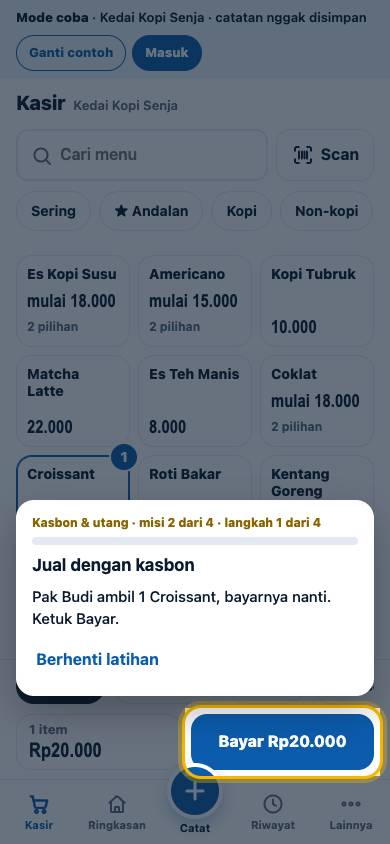
  1. Langkah 1: Pak Budi ambil 1 Croissant, bayarnya nanti. Ketuk Bayar.
    1. Pak Budi ambil 1 Croissant, bayarnya nanti. Ketuk Bayar.
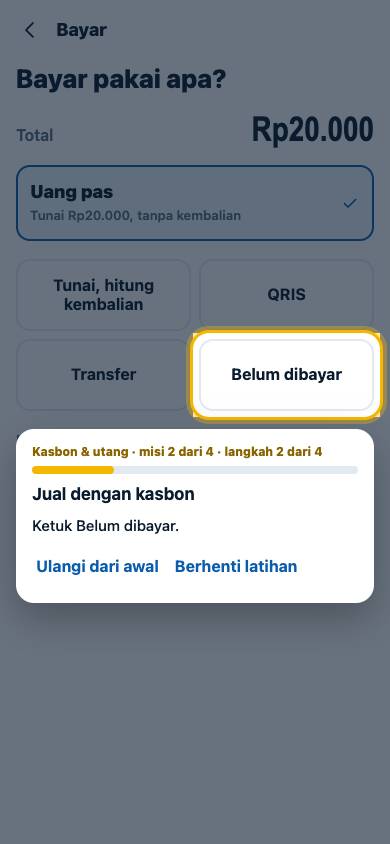
  2. Langkah 2: Ketuk Belum dibayar.
    2. Ketuk Belum dibayar.
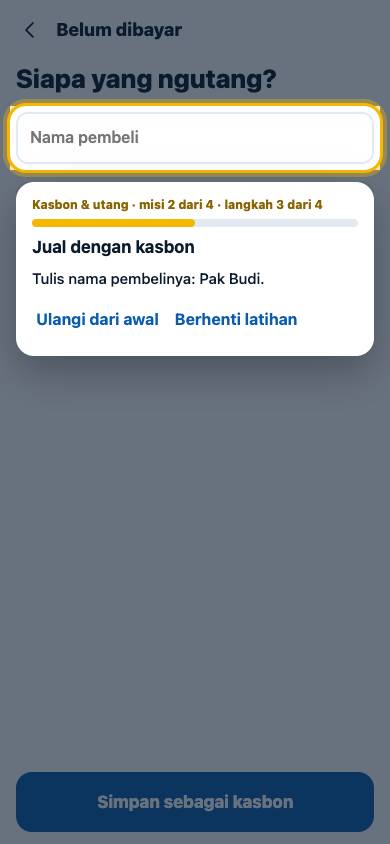
  3. Langkah 3: Tulis nama pembelinya: Pak Budi.
    3. Tulis nama pembelinya: Pak Budi.
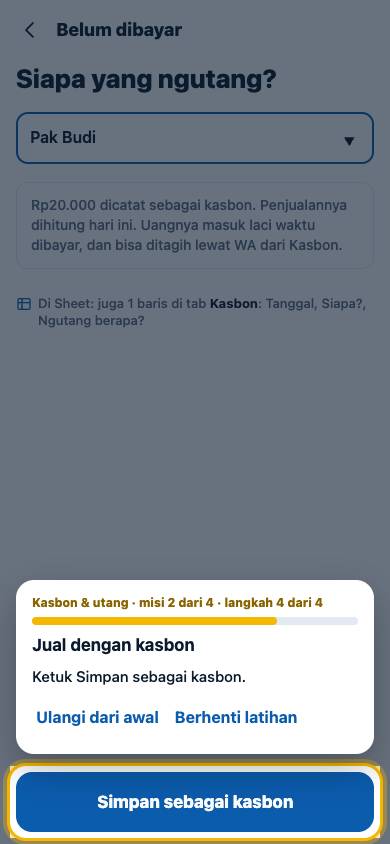
  4. Langkah 4: Ketuk Simpan sebagai kasbon.
    4. Ketuk Simpan sebagai kasbon.

Penjualannya langsung dihitung, kasbonnya masuk daftar Kasbon dan bisa ditagih lewat WA.

Terima bayaran kasbon

Kasbon dilunasi, uang masuk laci

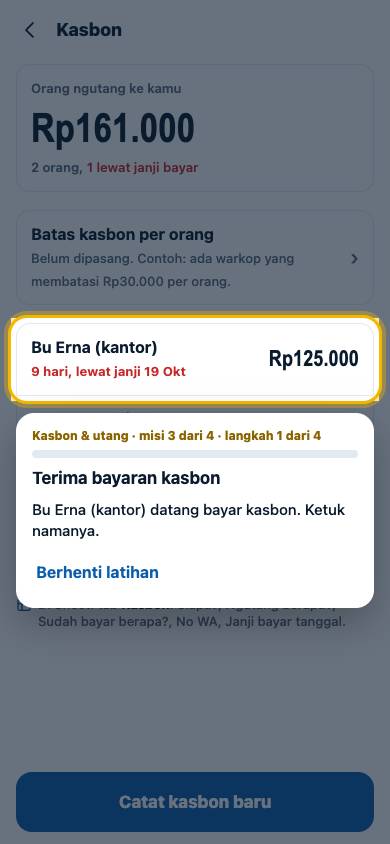
  1. Langkah 1: Bu Erna (kantor) datang bayar kasbon. Ketuk namanya.
    1. Bu Erna (kantor) datang bayar kasbon. Ketuk namanya.
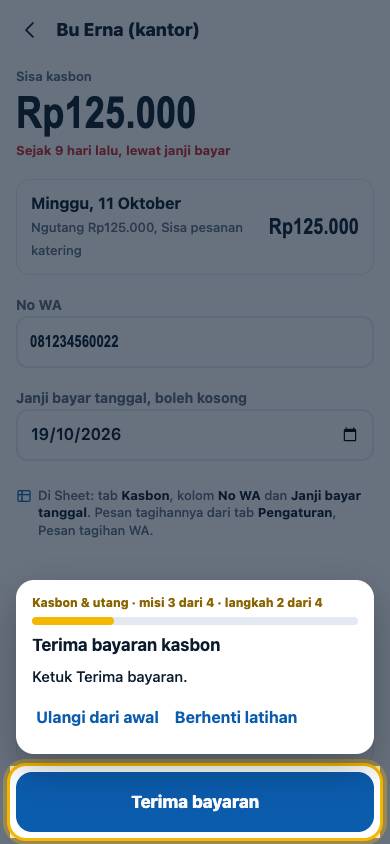
  2. Langkah 2: Ketuk Terima bayaran.
    2. Ketuk Terima bayaran.
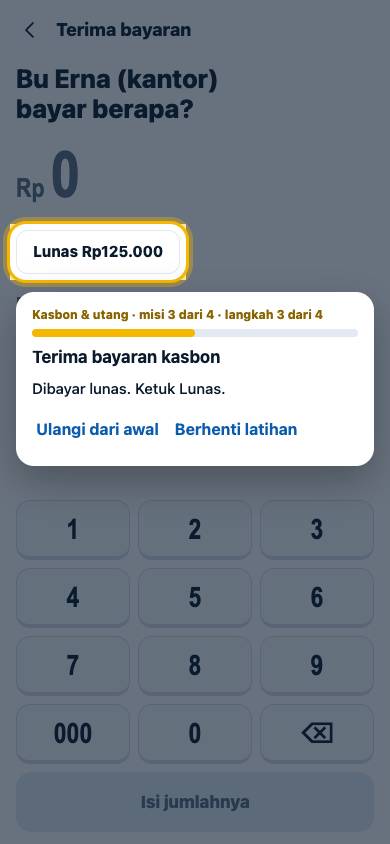
  3. Langkah 3: Dibayar lunas. Ketuk Lunas.
    3. Dibayar lunas. Ketuk Lunas.
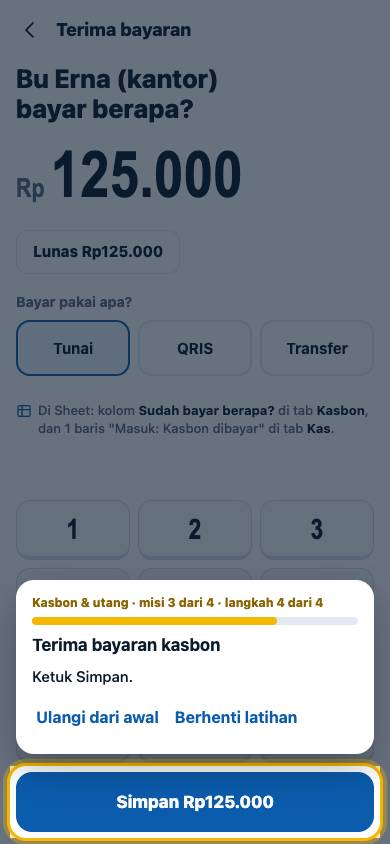
  4. Langkah 4: Ketuk Simpan.
    4. Ketuk Simpan.

Bayaran kasbon masuk laci dan tercatat di Kas sebagai Kasbon dibayar, bukan omzet baru.

Utang belanja ke supplier

Belanja sekarang, bayar minggu depan

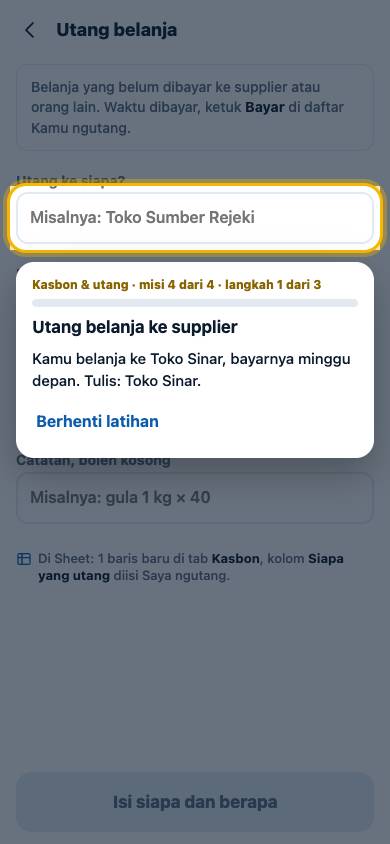
  1. Langkah 1: Kamu belanja ke Toko Sinar, bayarnya minggu depan. Tulis: Toko Sinar.
    1. Kamu belanja ke Toko Sinar, bayarnya minggu depan. Tulis: Toko Sinar.
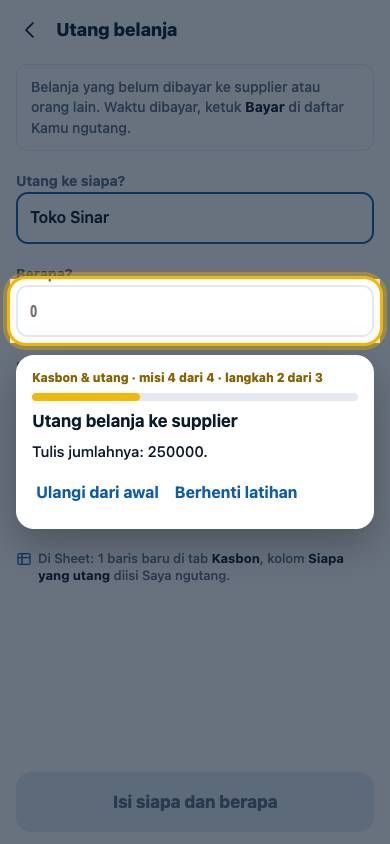
  2. Langkah 2: Tulis jumlahnya: 250000.
    2. Tulis jumlahnya: 250000.
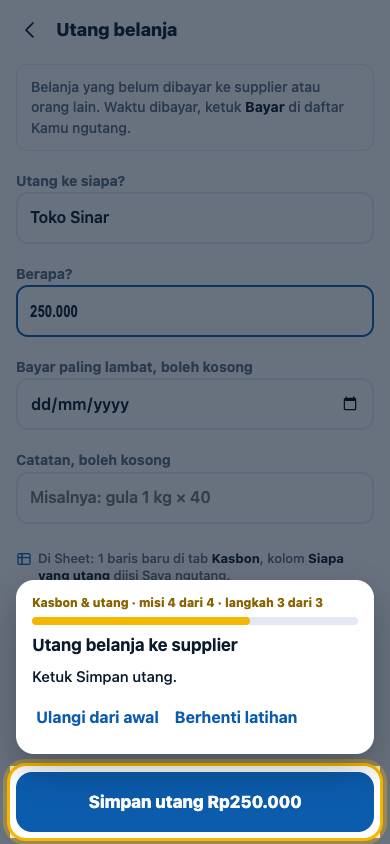
  3. Langkah 3: Ketuk Simpan utang.
    3. Ketuk Simpan utang.

Utang belanja ada di daftar Kasbon dan utang. Waktu dibayar, uangnya keluar dari laci.

Kesalahan yang sering terjadi

  • Kasbon dicatat sebagai uang masuk. Kasbon belum jadi uang. Catat Terima bayaran waktu dibayar.
  • Kasbon beli barang dicatat lewat Kasbon baru. Lewat Kasir lalu Belum dibayar, supaya stok dan untungnya ikut terhitung.

Tutup toko

Coba di latihan

Hitung laci dan jelaskan selisih.

Tutup toko: hitung laci

1 menit tiap malam

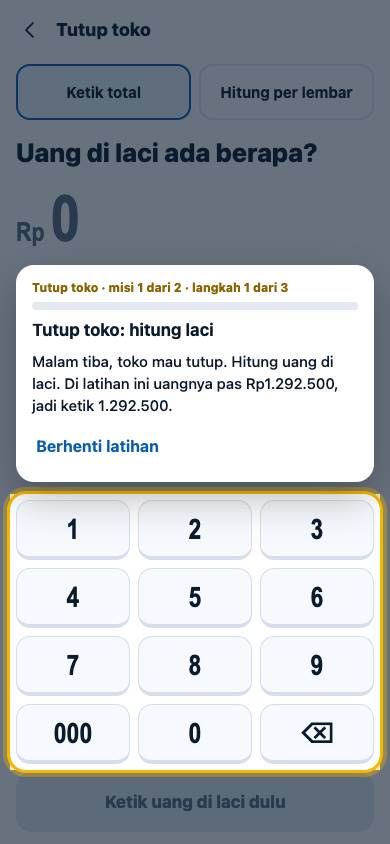
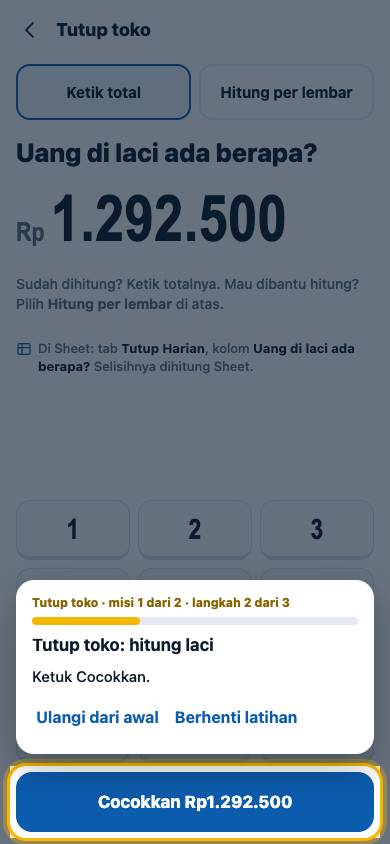
  1. Langkah 1: Malam tiba, toko mau tutup. Hitung uang di laci. Di latihan ini uangnya pas Rp1.292.500, jadi ketik 1.292.500.
    1. Malam tiba, toko mau tutup. Hitung uang di laci. Di latihan ini uangnya pas Rp1.292.500, jadi ketik 1.292.500.
  2. Langkah 2: Ketuk Cocokkan.
    2. Ketuk Cocokkan.
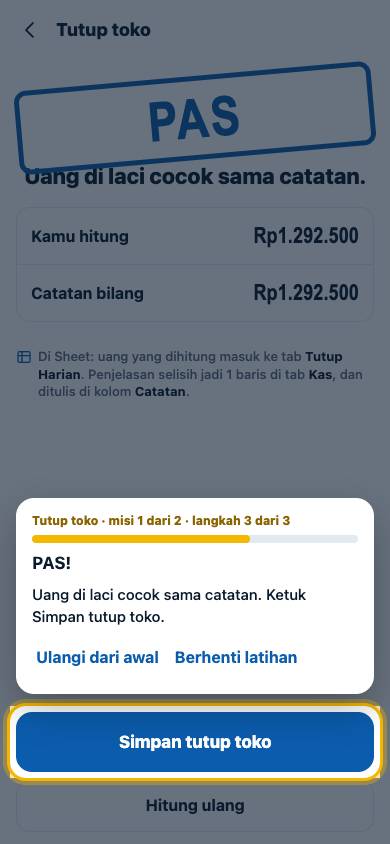
  3. Langkah 3: Uang di laci cocok sama catatan. Ketuk Simpan tutup toko.
    3. Uang di laci cocok sama catatan. Ketuk Simpan tutup toko.

Tutup toko tiap malam, 1 menit. Kalau laci kurang atau lebih, Totalan menanyakan ke mana uangnya, sekali ketuk.

Laci kurang? Jelaskan

Selisih langsung dicatat

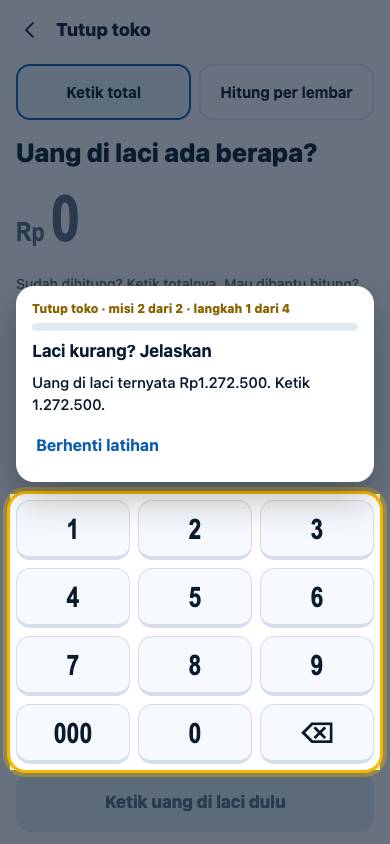
  1. Langkah 1: Uang di laci ternyata Rp1.272.500. Ketik 1.272.500.
    1. Uang di laci ternyata Rp1.272.500. Ketik 1.272.500.
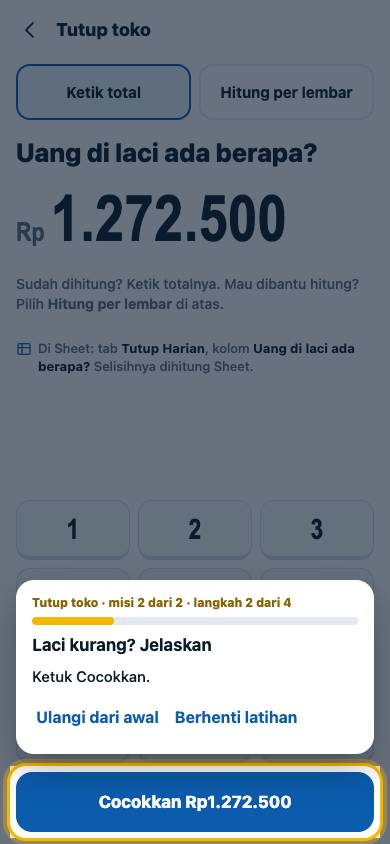
  2. Langkah 2: Ketuk Cocokkan.
    2. Ketuk Cocokkan.
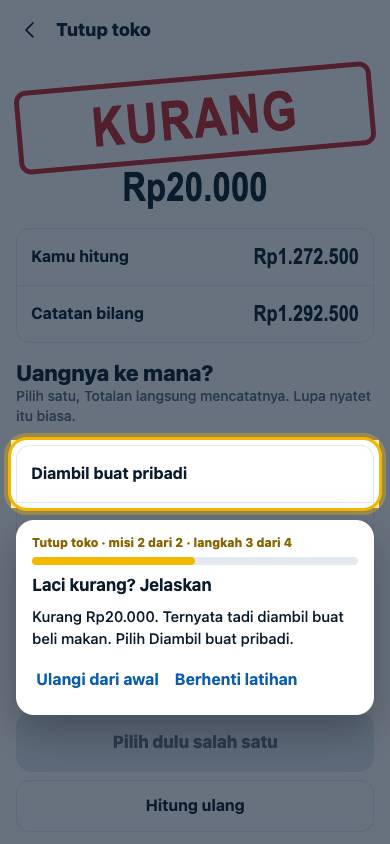
  3. Langkah 3: Kurang Rp20.000. Ternyata tadi diambil buat beli makan. Pilih Diambil buat pribadi.
    3. Kurang Rp20.000. Ternyata tadi diambil buat beli makan. Pilih Diambil buat pribadi.
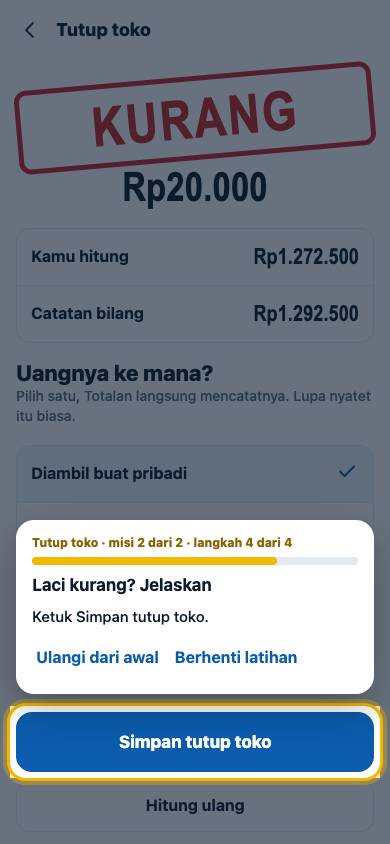
  4. Langkah 4: Ketuk Simpan tutup toko.
    4. Ketuk Simpan tutup toko.

Selisih yang dijelaskan langsung dicatat di Kas, jadi besok mulai dari angka yang benar. Nggak tahu? Pilih Nggak tahu, tetap tercatat.

Kesalahan yang sering terjadi

  • Uang kembalian nggak ikut dihitung. Hitung semua uang di laci, termasuk recehan dan uang kembalian.
  • Selisih dibiarkan tiap hari. Pilih penjelasannya, supaya besok mulai dari angka yang benar.

Shift & karyawan

Coba di latihan

Buka dan tutup shift, batalkan pesanan, kunci kasir.

Buka shift

Siapa yang jaga dan uang awal di laci

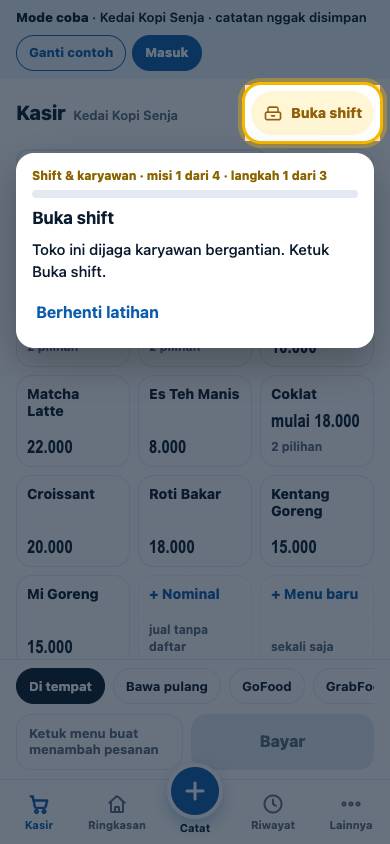
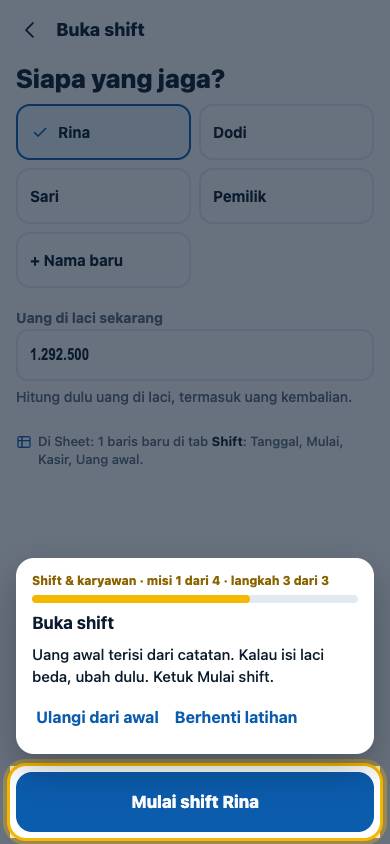
  1. Langkah 1: Toko ini dijaga karyawan bergantian. Ketuk Buka shift.
    1. Toko ini dijaga karyawan bergantian. Ketuk Buka shift.
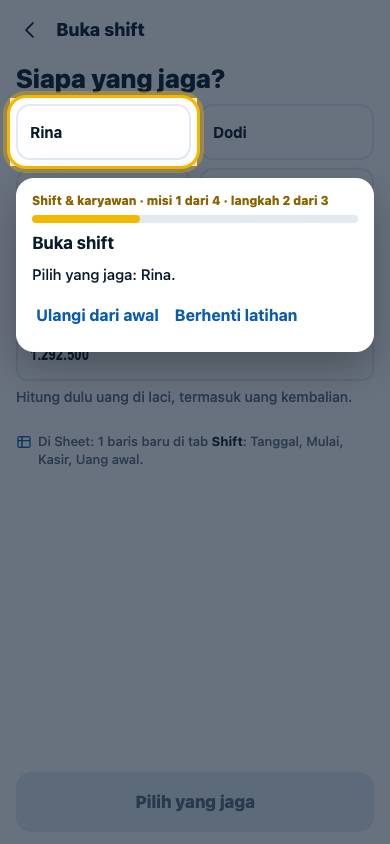
  2. Langkah 2: Pilih yang jaga: Rina.
    2. Pilih yang jaga: Rina.
  3. Langkah 3: Uang awal terisi dari catatan. Kalau isi laci beda, ubah dulu. Ketuk Mulai shift.
    3. Uang awal terisi dari catatan. Kalau isi laci beda, ubah dulu. Ketuk Mulai shift.

Penjualan selama shift tercatat atas nama yang jaga. Nama karyawan diatur di Lainnya, Shift kerja.

Tutup shift

Hitung laci di akhir shift

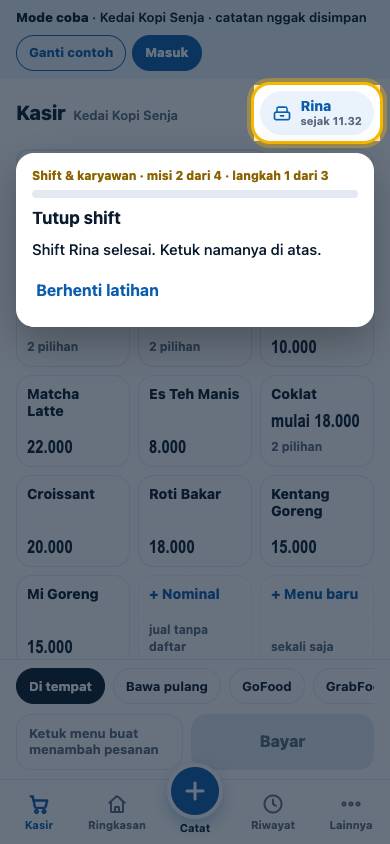
  1. Langkah 1: Shift Rina selesai. Ketuk namanya di atas.
    1. Shift Rina selesai. Ketuk namanya di atas.
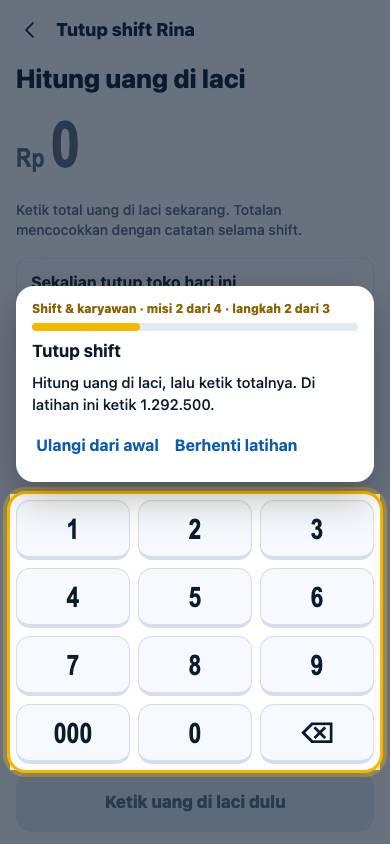
  2. Langkah 2: Hitung uang di laci, lalu ketik totalnya. Di latihan ini ketik 1.292.500.
    2. Hitung uang di laci, lalu ketik totalnya. Di latihan ini ketik 1.292.500.
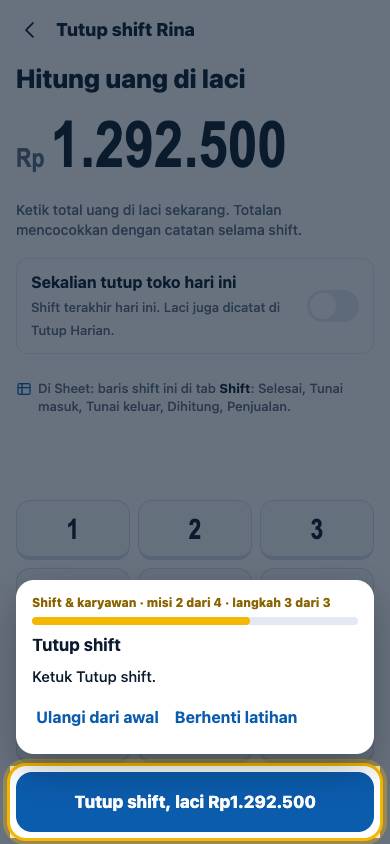
  3. Langkah 3: Ketuk Tutup shift.
    3. Ketuk Tutup shift.

Di HP yang dikunci kasir dengan hitung buta, kasir nggak melihat angka harusnya. Selisihnya cuma dilihat pemilik.

Batalkan pesanan yang salah

Paling lama 5 menit sesudah disimpan

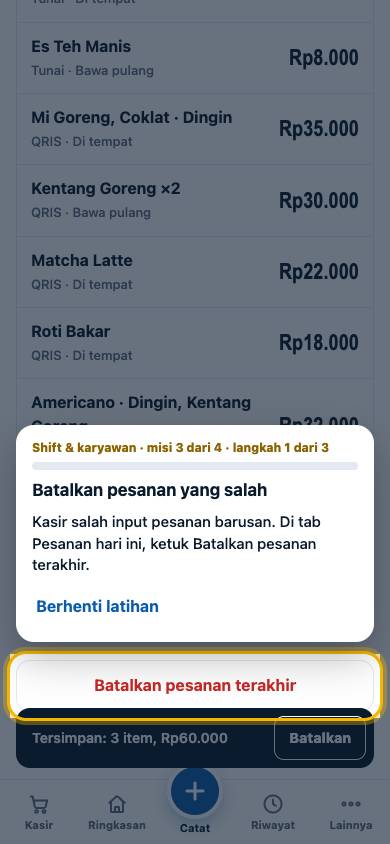
  1. Langkah 1: Kasir salah input pesanan barusan. Di tab Pesanan hari ini, ketuk Batalkan pesanan terakhir.
    1. Kasir salah input pesanan barusan. Di tab Pesanan hari ini, ketuk Batalkan pesanan terakhir.
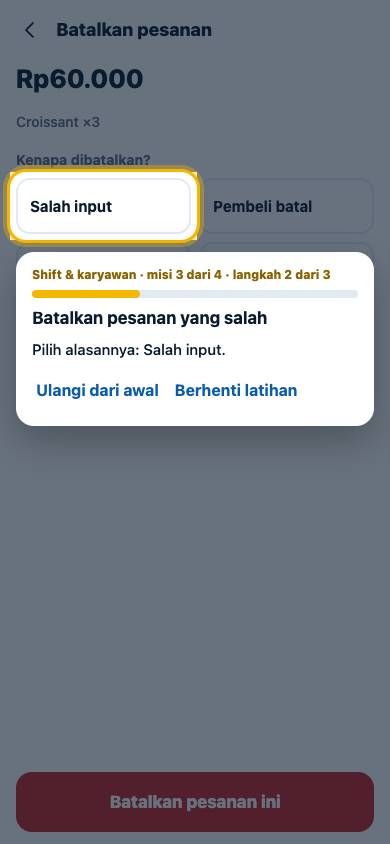
  2. Langkah 2: Pilih alasannya: Salah input.
    2. Pilih alasannya: Salah input.
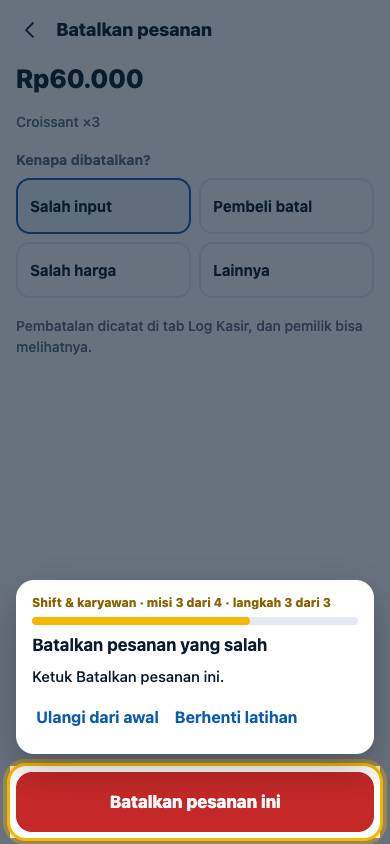
  3. Langkah 3: Ketuk Batalkan pesanan ini.
    3. Ketuk Batalkan pesanan ini.

Pembatalan tercatat di Log Kasir, jadi pemilik bisa melihatnya. Lewat 5 menit, minta pemilik menghapusnya dari Riwayat.

Kunci kasir

HP kasir cuma bisa jual

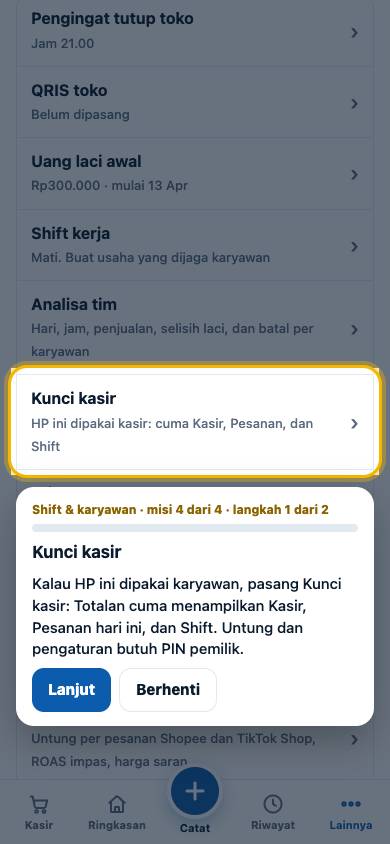
  1. Langkah 1: Kalau HP ini dipakai karyawan, pasang Kunci kasir: Totalan cuma menampilkan Kasir, Pesanan hari ini, dan Shift. Untung dan pengaturan butuh PIN pemilik.
    1. Kalau HP ini dipakai karyawan, pasang Kunci kasir: Totalan cuma menampilkan Kasir, Pesanan hari ini, dan Shift. Untung dan pengaturan butuh PIN pemilik.
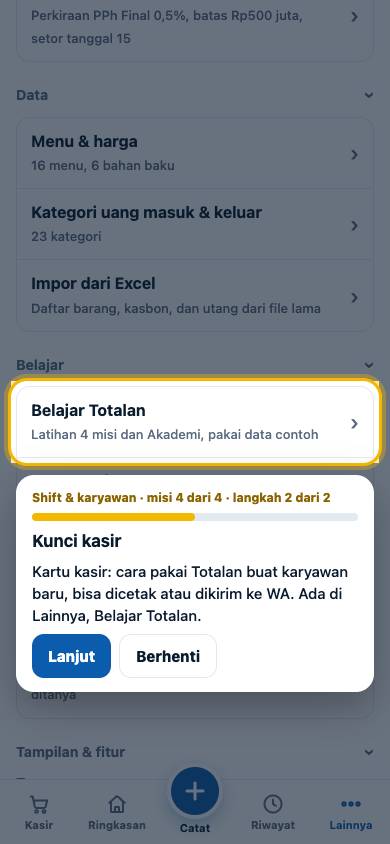
  2. Langkah 2: Kartu kasir: cara pakai Totalan buat karyawan baru, bisa dicetak atau dikirim ke WA. Ada di Lainnya, Belajar Totalan.
    2. Kartu kasir: cara pakai Totalan buat karyawan baru, bisa dicetak atau dikirim ke WA. Ada di Lainnya, Belajar Totalan.

Pasang kuncinya di HP yang dipakai karyawan. PIN pemilik cuma disimpan di HP itu.

Kesalahan yang sering terjadi

  • Ganti orang jaga tanpa tutup shift. Tutup shift dulu, baru shift berikutnya dibuka.
  • Kasir memakai HP pemilik tanpa kunci. Pasang Kunci kasir, supaya untung dan pengaturan nggak kelihatan.

Tambah stok, hitung stok, resep, dan dari mana angka stoknya.

Tambah stok

Barang atau bahan datang dari supplier

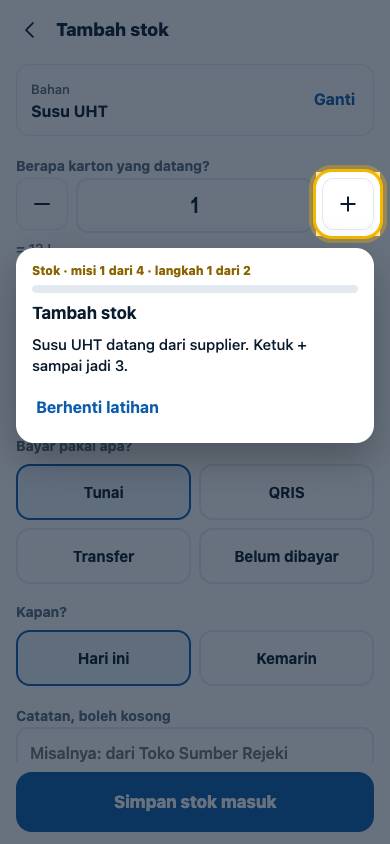
  1. Langkah 1: Susu UHT datang dari supplier. Ketuk + sampai jadi 3.
    1. Susu UHT datang dari supplier. Ketuk + sampai jadi 3.
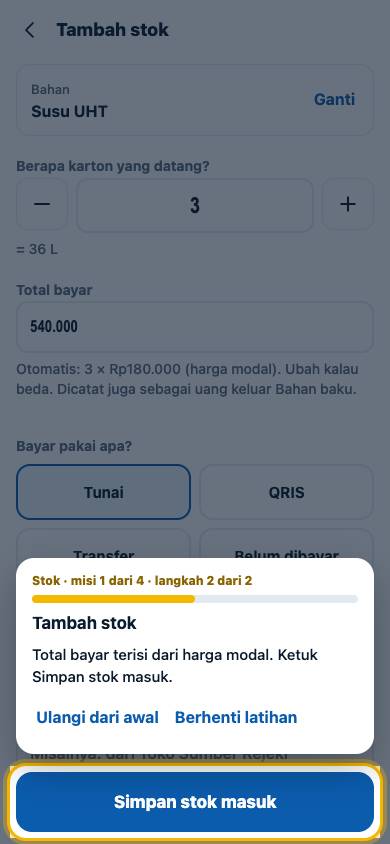
  2. Langkah 2: Total bayar terisi dari harga modal. Ketuk Simpan stok masuk.
    2. Total bayar terisi dari harga modal. Ketuk Simpan stok masuk.

Stok bertambah, dan uang belanjanya tercatat. Harga modal dipakai buat menghitung untung tiap penjualan.

Hitung stok

Samakan catatan dengan yang ada di toko

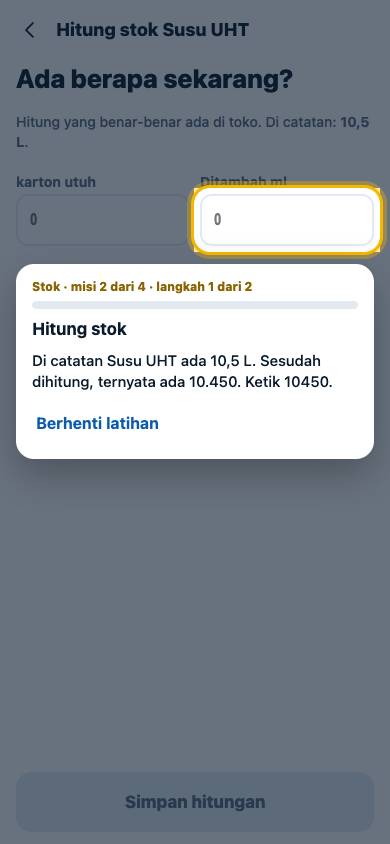
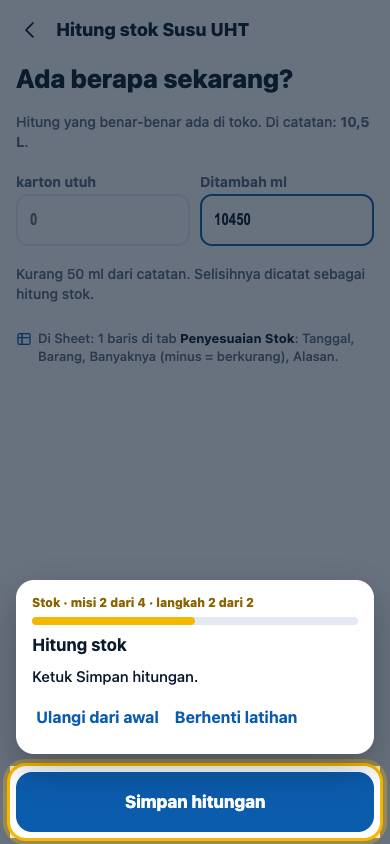
  1. Langkah 1: Di catatan Susu UHT ada 10,5 L. Sesudah dihitung, ternyata ada 10.450. Ketik 10450.
    1. Di catatan Susu UHT ada 10,5 L. Sesudah dihitung, ternyata ada 10.450. Ketik 10450.
  2. Langkah 2: Ketuk Simpan hitungan.
    2. Ketuk Simpan hitungan.

Selisihnya ditulis di tab Penyesuaian Stok. Hitung stok rutin, biar stok di catatan sama dengan yang ada di toko.

Resep menu

Bahan dan takaran per porsi

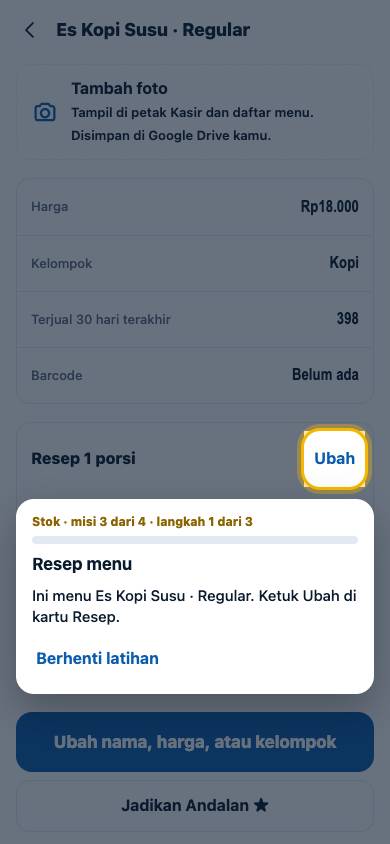
  1. Langkah 1: Ini menu Es Kopi Susu · Regular. Ketuk Ubah di kartu Resep.
    1. Ini menu Es Kopi Susu · Regular. Ketuk Ubah di kartu Resep.
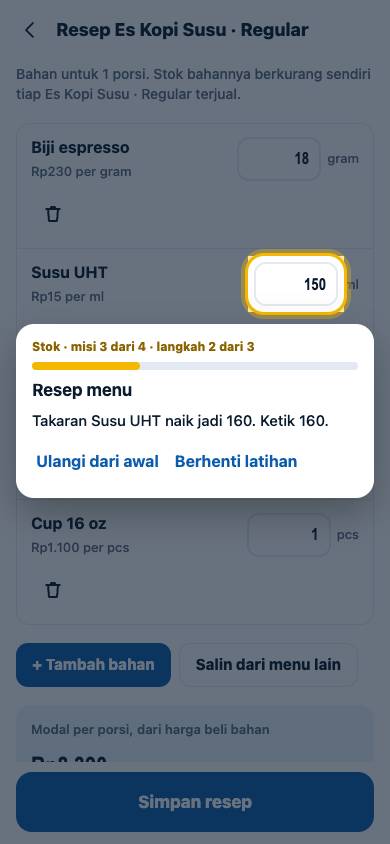
  2. Langkah 2: Takaran Susu UHT naik jadi 160. Ketik 160.
    2. Takaran Susu UHT naik jadi 160. Ketik 160.
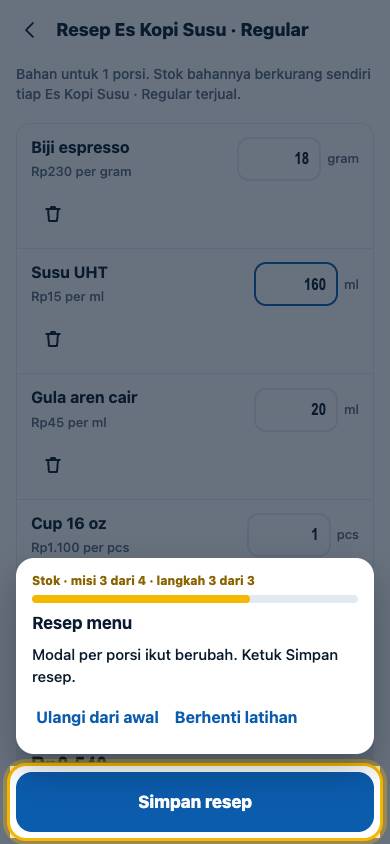
  3. Langkah 3: Modal per porsi ikut berubah. Ketuk Simpan resep.
    3. Modal per porsi ikut berubah. Ketuk Simpan resep.

Stok bahan berkurang sendiri tiap menu terjual. Modal per porsi dari harga beli bahan, jadi untung tiap penjualan tetap jujur.

Dari mana angka stok

Rumus stok bahan dan sisa porsi menu

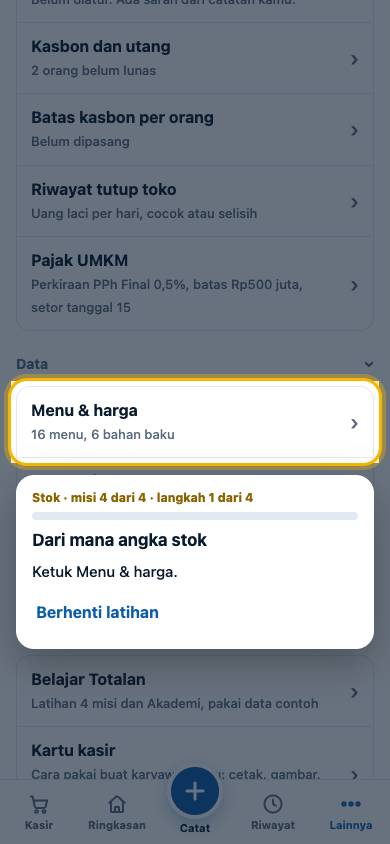
  1. Langkah 1: Ketuk Menu & harga.
    1. Ketuk Menu & harga.
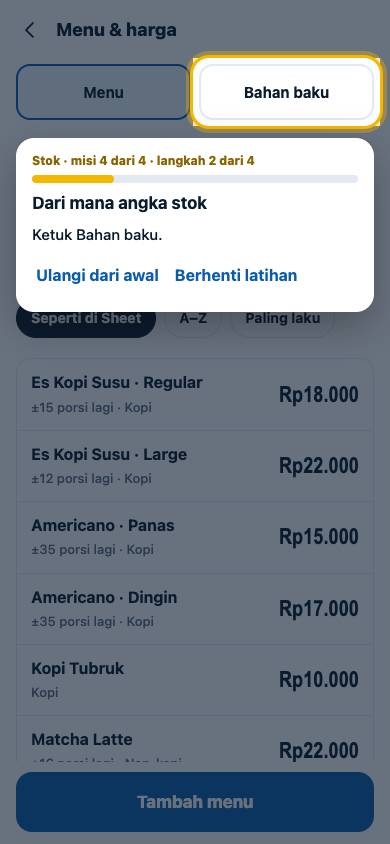
  2. Langkah 2: Ketuk Bahan baku.
    2. Ketuk Bahan baku.
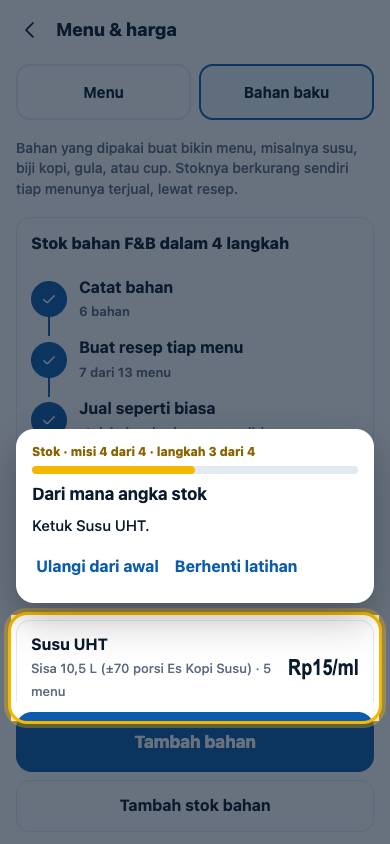
  3. Langkah 3: Ketuk Susu UHT.
    3. Ketuk Susu UHT.
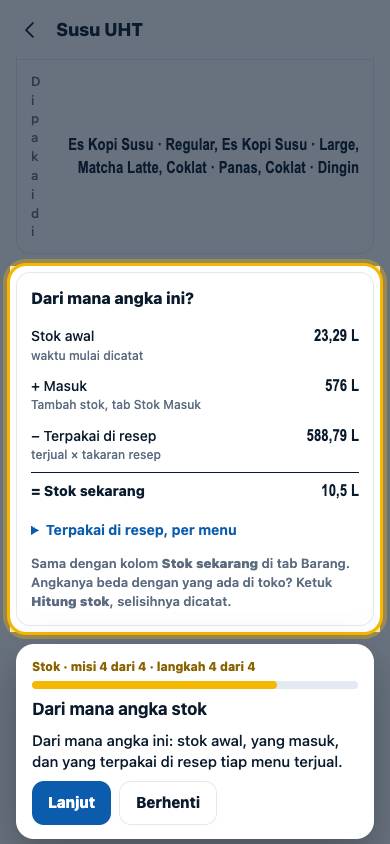
  4. Langkah 4: Dari mana angka ini: stok awal, yang masuk, dan yang terpakai di resep tiap menu terjual.
    4. Dari mana angka ini: stok awal, yang masuk, dan yang terpakai di resep tiap menu terjual.

Stok bahan = stok awal + masuk − terpakai di resep ± hitung stok. Kalau beda dengan yang ada di toko, ketuk Hitung stok: selisihnya dicatat.

Kesalahan yang sering terjadi

  • Barang datang tapi lupa dicatat. Stok di catatan jadi minus. Catat Tambah stok tiap barang datang.
  • Belanja bahan cuma dicatat sebagai uang keluar. Uangnya tercatat, tapi stok bahannya nggak bertambah. Catat lewat Tambah stok bahan.
  • Menu baru belum diberi resep. Bahannya nggak berkurang waktu menu itu terjual. Cek daftar Menu tanpa resep di Bahan baku.
  • Takaran resep beda dengan kenyataan. Stok bahan di catatan cepat melenceng. Hitung stok seminggu sekali, lalu sesuaikan resepnya.

Ringkasan, Riwayat, Rapor, dan Juragan.

Untung hari ini

Ringkasan dari catatanmu sendiri

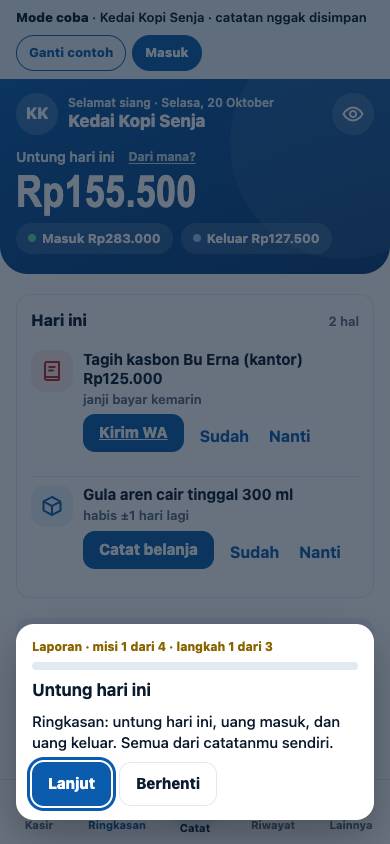
  1. Langkah 1: Ringkasan: untung hari ini, uang masuk, dan uang keluar. Semua dari catatanmu sendiri.
    1. Ringkasan: untung hari ini, uang masuk, dan uang keluar. Semua dari catatanmu sendiri.
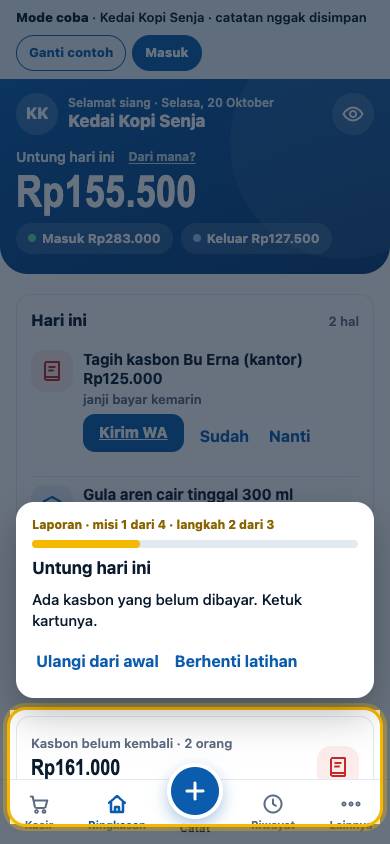
  2. Langkah 2: Ada kasbon yang belum dibayar. Ketuk kartunya.
    2. Ada kasbon yang belum dibayar. Ketuk kartunya.
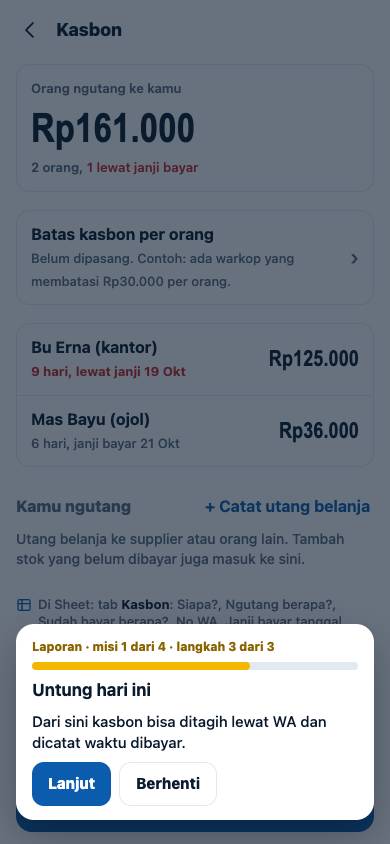
  3. Langkah 3: Dari sini kasbon bisa ditagih lewat WA dan dicatat waktu dibayar.
    3. Dari sini kasbon bisa ditagih lewat WA dan dicatat waktu dibayar.

Ringkasan juga mengingatkan kasbon, stok menipis, dan tutup toko yang belum. Angkanya bisa disembunyikan dengan ikon mata.

Riwayat dan cari

Cari catatan lama

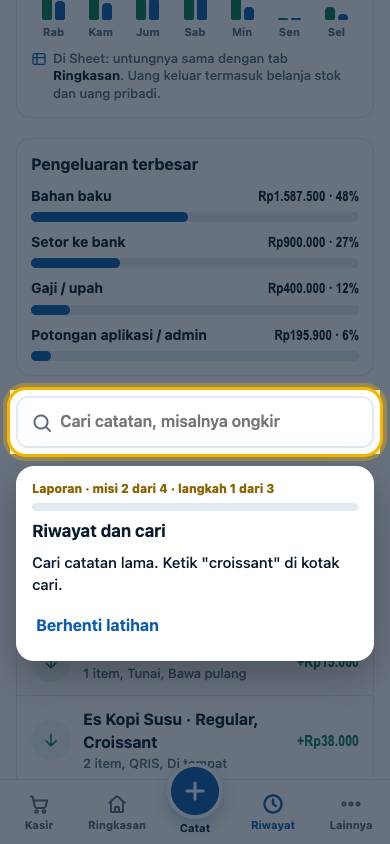
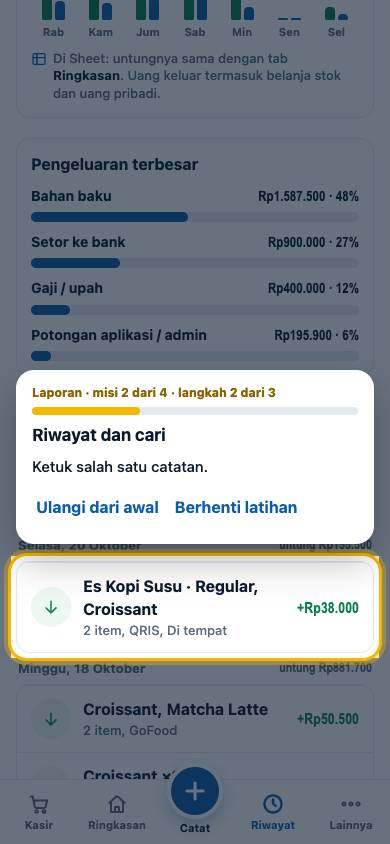
  1. Langkah 1: Cari catatan lama. Ketik "croissant" di kotak cari.
    1. Cari catatan lama. Ketik "croissant" di kotak cari.
  2. Langkah 2: Ketuk salah satu catatan.
    2. Ketuk salah satu catatan.
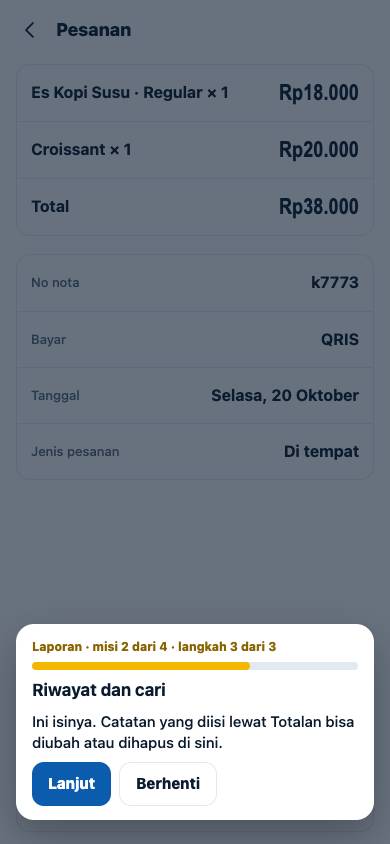
  3. Langkah 3: Ini isinya. Catatan yang diisi lewat Totalan bisa diubah atau dihapus di sini.
    3. Ini isinya. Catatan yang diisi lewat Totalan bisa diubah atau dihapus di sini.

Riwayat bisa disaring per periode, dan per jenis: masuk, keluar, kasbon. Catatan dari Totalan bisa diubah atau dihapus.

Rapor mingguan

Untung minggu ini dan kebocorannya

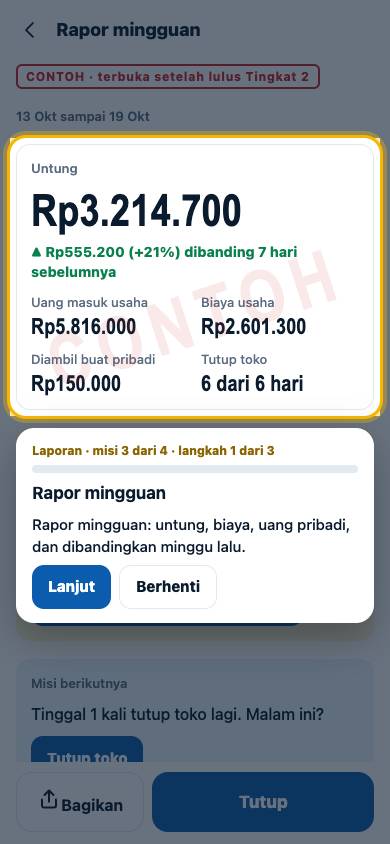
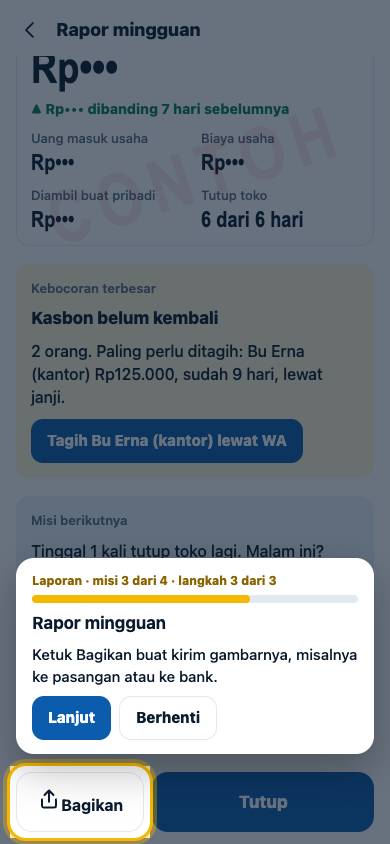
  1. Langkah 1: Rapor mingguan: untung, biaya, uang pribadi, dan dibandingkan minggu lalu.
    1. Rapor mingguan: untung, biaya, uang pribadi, dan dibandingkan minggu lalu.
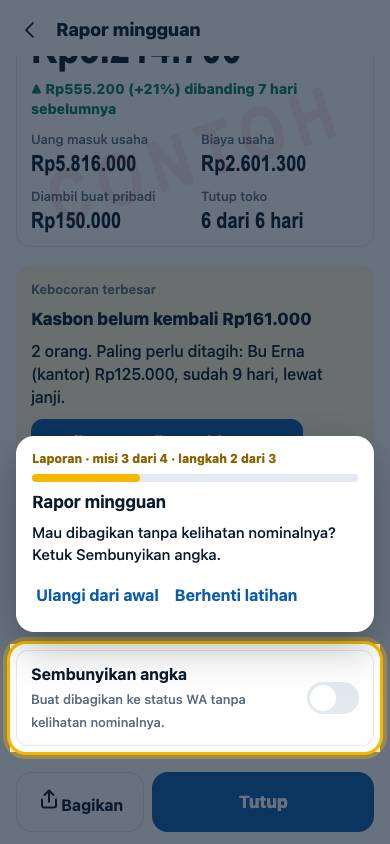
  2. Langkah 2: Mau dibagikan tanpa kelihatan nominalnya? Ketuk Sembunyikan angka.
    2. Mau dibagikan tanpa kelihatan nominalnya? Ketuk Sembunyikan angka.
  3. Langkah 3: Ketuk Bagikan buat kirim gambarnya, misalnya ke pasangan atau ke bank.
    3. Ketuk Bagikan buat kirim gambarnya, misalnya ke pasangan atau ke bank.

Rapor bulanan dan rapor 6 bulan untuk KUR terbuka sesuai tingkat Juragan. Rapor bisa dibagikan sebagai gambar.

Juragan

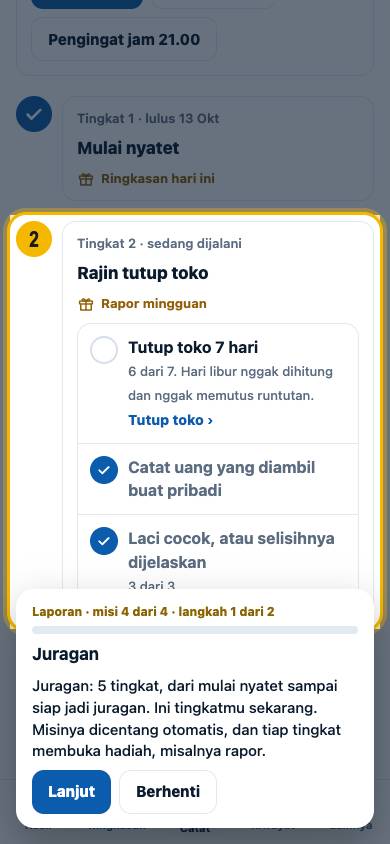
5 tingkat kebiasaan usaha yang sehat

  1. Langkah 1: Juragan: 5 tingkat, dari mulai nyatet sampai siap jadi juragan. Ini tingkatmu sekarang. Misinya dicentang otomatis, dan tiap tingkat membuka hadiah, misalnya rapor.
    1. Juragan: 5 tingkat, dari mulai nyatet sampai siap jadi juragan. Ini tingkatmu sekarang. Misinya dicentang otomatis, dan tiap tingkat membuka hadiah, misalnya rapor.
  2. Langkah 2: Runtutan tutup toko: hari libur nggak memutus. Tandai libur di sini kalau toko tutup.
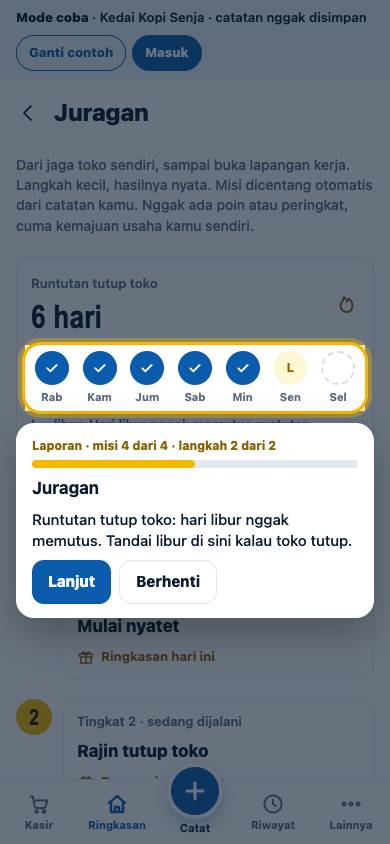
    2. Runtutan tutup toko: hari libur nggak memutus. Tandai libur di sini kalau toko tutup.

Misi Juragan dicentang otomatis dari catatanmu. Nggak ada poin atau peringkat, cuma kemajuan usahamu sendiri.

Kesalahan yang sering terjadi

  • Melihat untung tanpa tutup toko. Angkanya belum pasti. Tutup toko tiap malam supaya untungnya asli.

Buku kas di Google Sheet

Coba di latihan

Di mana catatanmu tersimpan dan cara membacanya.

Buku kas di Google Sheet

Catatanmu ada di Drive kamu sendiri

  1. Langkah 1: Semua catatanmu tersimpan di Google Sheet di Drive kamu sendiri. Server Totalan nggak menyimpan salinannya.
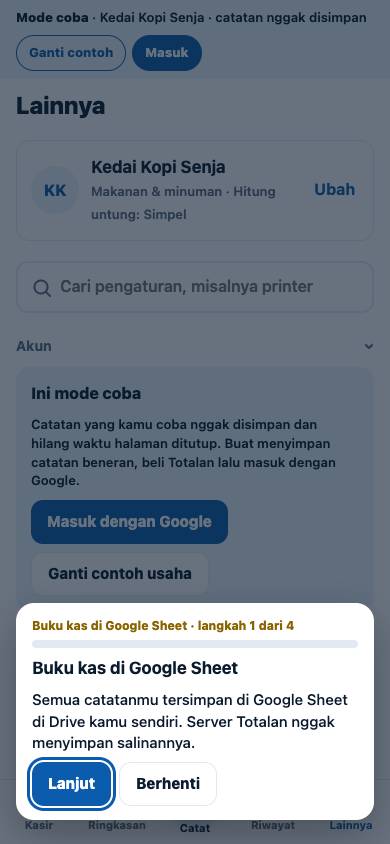
    1. Semua catatanmu tersimpan di Google Sheet di Drive kamu sendiri. Server Totalan nggak menyimpan salinannya.
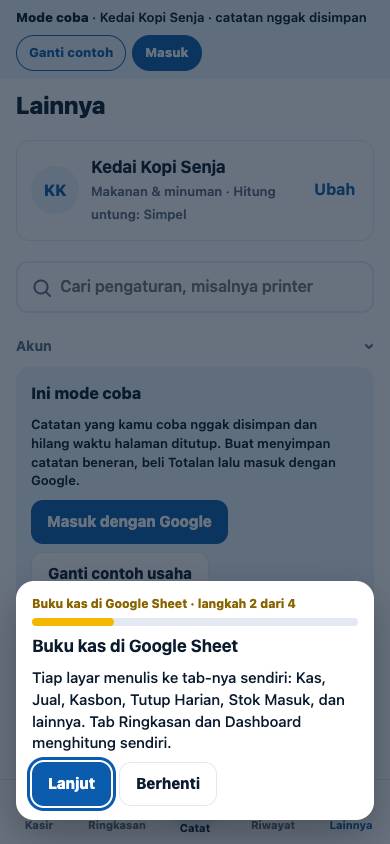
  2. Langkah 2: Tiap layar menulis ke tab-nya sendiri: Kas, Jual, Kasbon, Tutup Harian, Stok Masuk, dan lainnya. Tab Ringkasan dan Dashboard menghitung sendiri.
    2. Tiap layar menulis ke tab-nya sendiri: Kas, Jual, Kasbon, Tutup Harian, Stok Masuk, dan lainnya. Tab Ringkasan dan Dashboard menghitung sendiri.
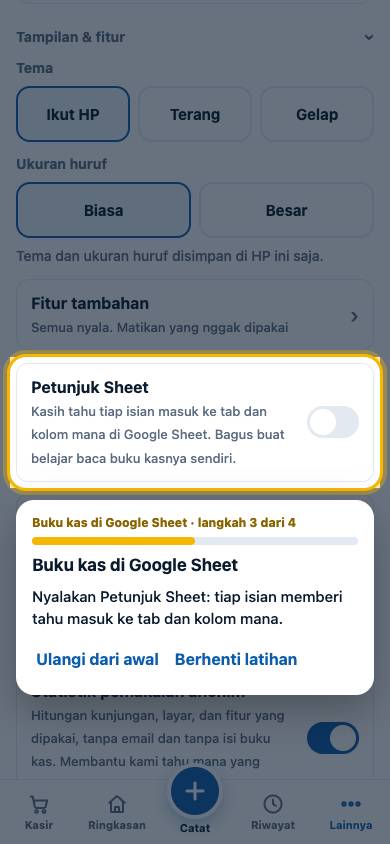
  3. Langkah 3: Nyalakan Petunjuk Sheet: tiap isian memberi tahu masuk ke tab dan kolom mana.
    3. Nyalakan Petunjuk Sheet: tiap isian memberi tahu masuk ke tab dan kolom mana.
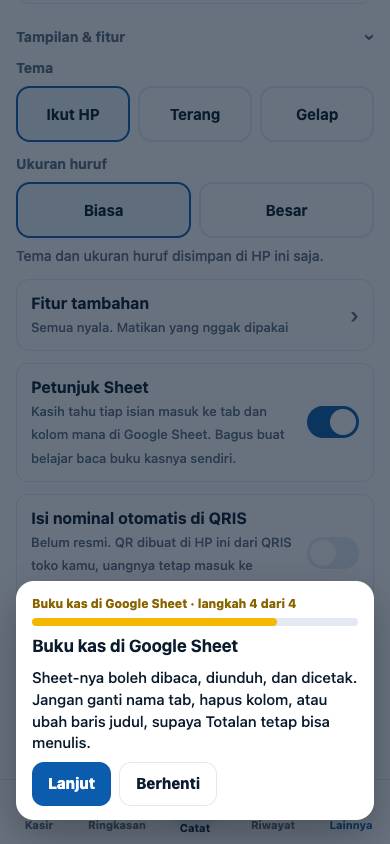
  4. Langkah 4: Sheet-nya boleh dibaca, diunduh, dan dicetak. Jangan ganti nama tab, hapus kolom, atau ubah baris judul, supaya Totalan tetap bisa menulis.
    4. Sheet-nya boleh dibaca, diunduh, dan dicetak. Jangan ganti nama tab, hapus kolom, atau ubah baris judul, supaya Totalan tetap bisa menulis.

Buka buku kasnya dari Lainnya, Akun, Buka buku kas di Google Sheets.

Kesalahan yang sering terjadi

  • Nama tab diganti atau kolom dihapus di Sheet. Totalan jadi nggak bisa menulis. Kalau perlu catatan sendiri, tambahkan tab baru.
  • Rumus di tab Ringkasan atau Dashboard diubah. Hitungannya bisa salah. Ubah catatan lewat Totalan.

Pengaturan

Coba di latihan

Profil, printer, pengingat, dan QRIS.

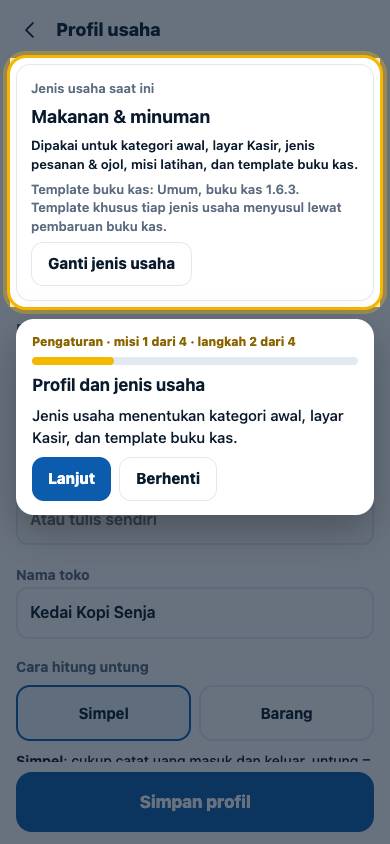
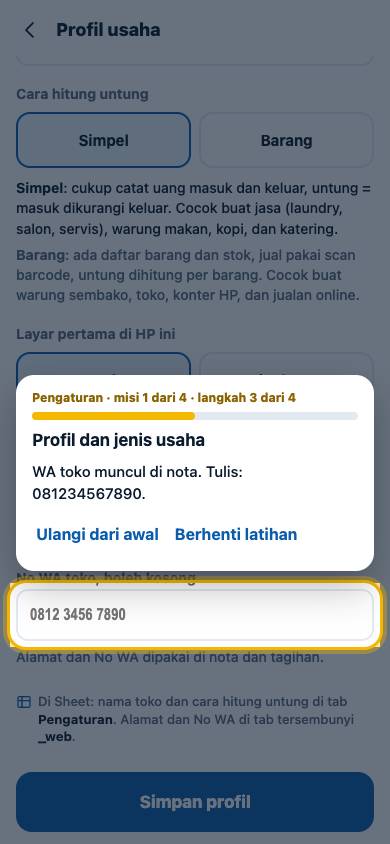
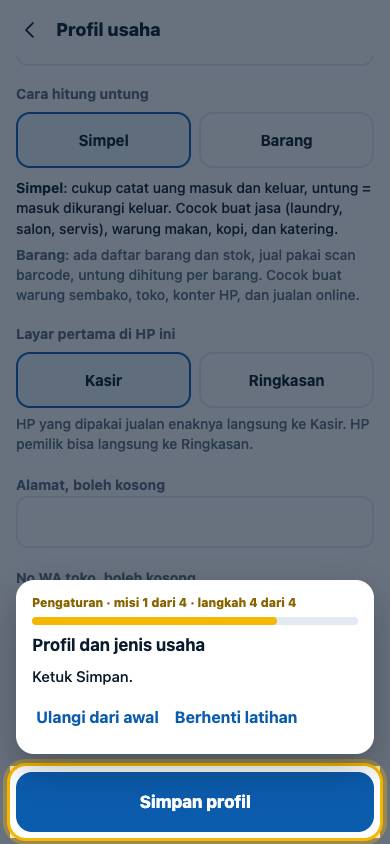
Profil dan jenis usaha

Nama toko, alamat, dan WA di nota

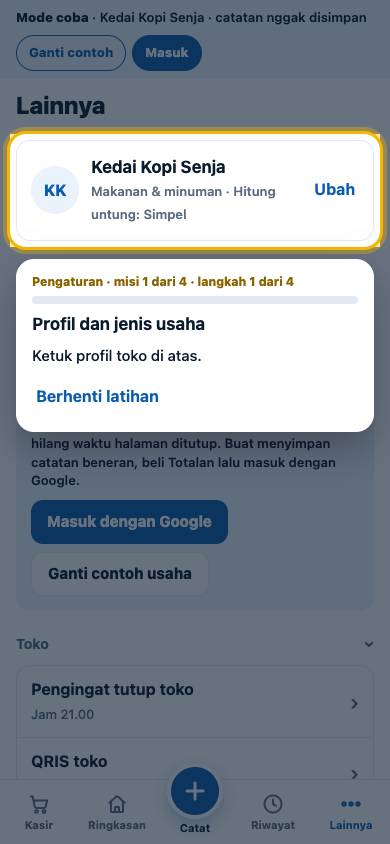
  1. Langkah 1: Ketuk profil toko di atas.
    1. Ketuk profil toko di atas.
  2. Langkah 2: Jenis usaha menentukan kategori awal, layar Kasir, dan template buku kas.
    2. Jenis usaha menentukan kategori awal, layar Kasir, dan template buku kas.
  3. Langkah 3: WA toko muncul di nota. Tulis: 081234567890.
    3. WA toko muncul di nota. Tulis: 081234567890.
  4. Langkah 4: Ketuk Simpan.
    4. Ketuk Simpan.

Nama toko, alamat, dan WA dipakai di nota, tagihan kasbon, dan rapor.

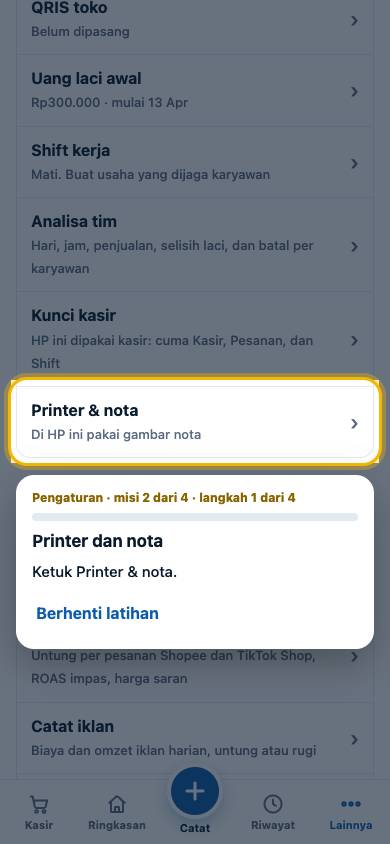
Printer dan nota

Printer thermal Bluetooth

  1. Langkah 1: Ketuk Printer & nota.
    1. Ketuk Printer & nota.
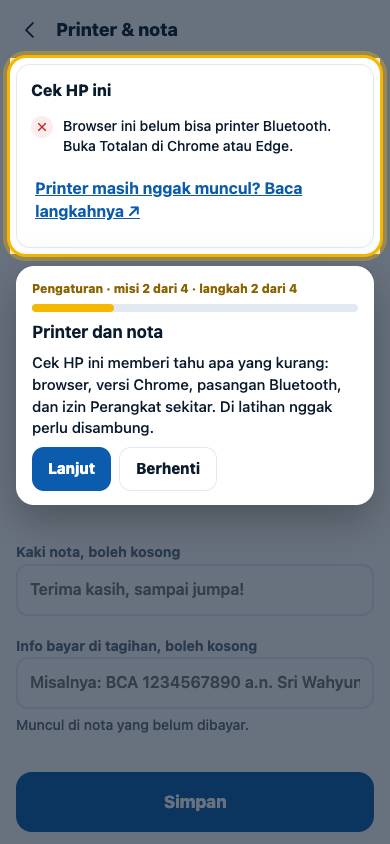
  2. Langkah 2: Cek HP ini memberi tahu apa yang kurang: browser, versi Chrome, pasangan Bluetooth, dan izin Perangkat sekitar. Di latihan nggak perlu disambung.
    2. Cek HP ini memberi tahu apa yang kurang: browser, versi Chrome, pasangan Bluetooth, dan izin Perangkat sekitar. Di latihan nggak perlu disambung.
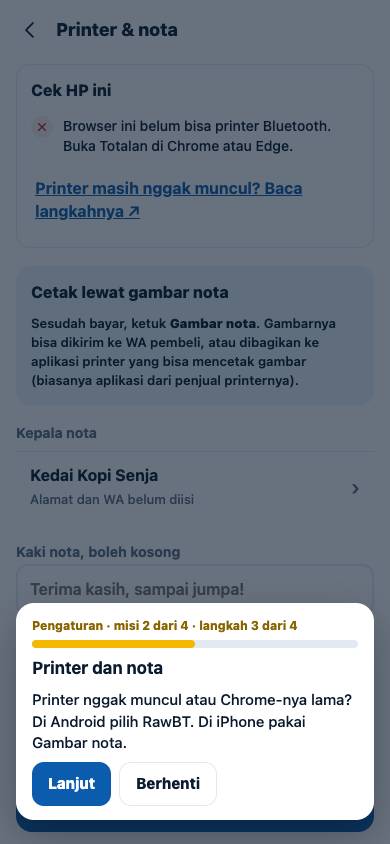
  3. Langkah 3: Printer nggak muncul atau Chrome-nya lama? Di Android pilih RawBT. Di iPhone pakai Gambar nota.
    3. Printer nggak muncul atau Chrome-nya lama? Di Android pilih RawBT. Di iPhone pakai Gambar nota.
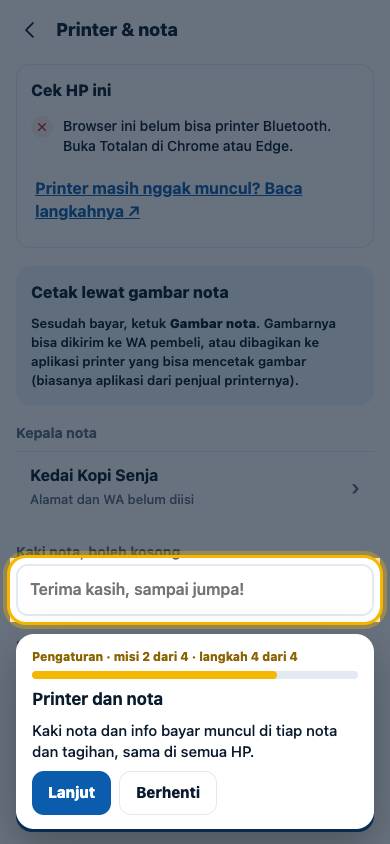
  4. Langkah 4: Kaki nota dan info bayar muncul di tiap nota dan tagihan, sama di semua HP.
    4. Kaki nota dan info bayar muncul di tiap nota dan tagihan, sama di semua HP.

Printer dan cara cetak diingat per HP. Di iPhone, pakai Gambar nota lalu cetak dari aplikasi printernya.

Pengingat tutup toko

Notifikasi kalau lupa tutup toko

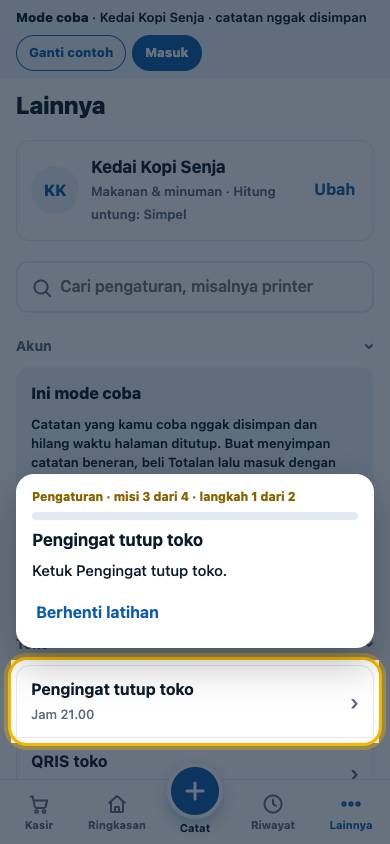
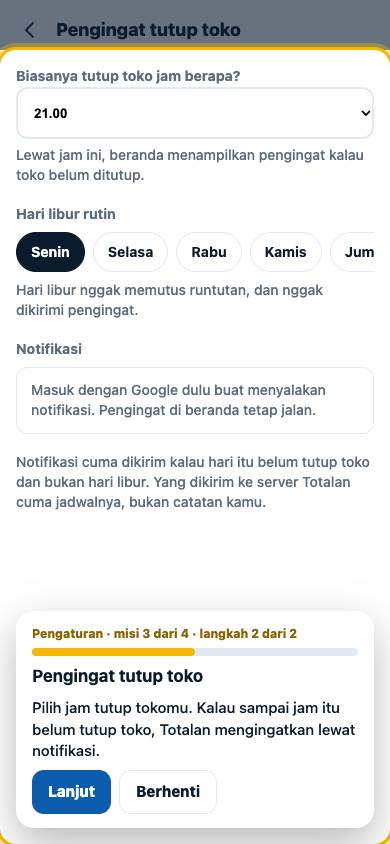
  1. Langkah 1: Ketuk Pengingat tutup toko.
    1. Ketuk Pengingat tutup toko.
  2. Langkah 2: Pilih jam tutup tokomu. Kalau sampai jam itu belum tutup toko, Totalan mengingatkan lewat notifikasi.
    2. Pilih jam tutup tokomu. Kalau sampai jam itu belum tutup toko, Totalan mengingatkan lewat notifikasi.

Pengingatnya dikirim ke HP yang menyalakan notifikasi. Hari libur nggak diingatkan.

Pasang QRIS toko

Foto stiker QRIS sekali

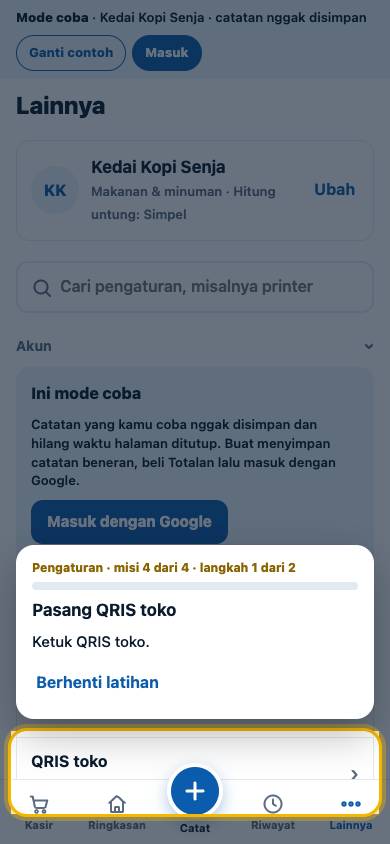
  1. Langkah 1: Ketuk QRIS toko.
    1. Ketuk QRIS toko.
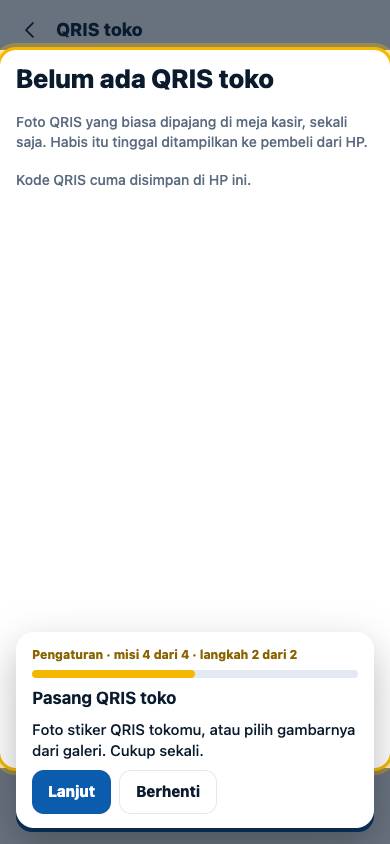
  2. Langkah 2: Foto stiker QRIS tokomu, atau pilih gambarnya dari galeri. Cukup sekali.
    2. Foto stiker QRIS tokomu, atau pilih gambarnya dari galeri. Cukup sekali.

QR tokomu tampil di layar waktu pembeli mau bayar QRIS. Uangnya tetap masuk ke rekening QRIS-mu.

Kesalahan yang sering terjadi

  • Profil usaha belum diisi. Nota tanpa alamat dan WA kelihatan kurang meyakinkan.
  • Printer belum dipasangkan di Bluetooth HP. Pasangkan dulu di pengaturan Bluetooth, baru Sambungkan printer di Totalan. Langkah lengkapnya di bagian Printer nggak muncul di bawah.

Panduan khusus

Topik yang dipakai sekali-sekali atau butuh barang sungguhan, seperti file Excel dan printer.

Cara hitung stok makanan dan minuman

Di usaha makanan dan minuman, yang distok bahannya (susu, biji kopi, gula, cup), bukan menunya. Menu mengambil bahan lewat resep.

  1. Catat bahan di Lainnya › Menu & harga › Bahan baku. Isi satuan pakainya (ml, gram, pcs) dan isi per beli, misalnya 1 karton susu = 12.000 ml.
  2. Buat resep tiap menu: bahan dan takaran 1 porsi, misalnya Es Kopi Susu Regular memakai 18 gram biji kopi, 150 ml susu, dan 1 cup. Tambahan seperti extra shot juga bisa diberi resep.
  3. Jual seperti biasa. Tiap menu terjual, stok bahannya berkurang sendiri sesuai resep.
  4. Belanja dan hitung. Bahan datang dicatat lewat Tambah stok bahan (bisa scan barcode di kemasannya). Seminggu sekali, hitung stok bahan yang mahal.

Stok bahan = stok awal + masuk − (menu terjual × takaran resep) ± hitung stok, rusak, basi

Contoh: stok susu 24 L. Terjual 40 Es Kopi Susu Regular × 150 ml = 6 L. Sisa di catatan 18 L. Waktu dihitung ternyata 17,5 L: ketuk Hitung stok, ketik 17,5 L, dan selisih 500 ml tercatat sebagai penyesuaian.

Sisa porsi menu dihitung dari bahan yang paling cepat habis. Ketuk bahan atau menu di Menu & harga untuk melihat rinciannya di kartu Dari mana angka ini?

Menu pilihan: varian, tambahan, dan catatan

Contohnya pembeli pesan Americano dingin pakai extra shot dan kurang gula.

  • Varian (pilih satu): tulis nama menu dengan titik tengah, misalnya Americano · Panas dan Americano · Dingin, dengan harga masing-masing. Di Kasir keduanya jadi satu petak.
  • Tambahan (boleh lebih dari satu): buat menu berkelompok Tambahan, misalnya Extra shot Rp5.000 dan Oat milk Rp7.000. Di isian menunya, pilih Muncul waktu menu ini diketuk: kelompok Kopi, atau Semua menu.
  • Catatan tanpa harga: kurang gula, tanpa es, dan seterusnya. Daftar catatan cepat bisa diubah di Lainnya › Menu & harga › Varian & tambahan.

Waktu Americano diketuk di Kasir, keluar satu lembar: pilih Dingin, ketuk + di Extra shot, pilih catatan, atur jumlah, lalu Masukkan. Tambahan dihitung per porsi: 2 Americano dengan 1 extra shot per porsi berarti 2 extra shot.

Di nota, tiket barista, dan tab Jual, tambahan tercatat tepat di bawah menunya. Kalau tambahannya punya resep (extra shot = 18 gram biji kopi), stok bahannya ikut berkurang.

Jualan online: Shopee, TikTok Shop, dan Tokopedia

  1. Nyalakan marketplace di Lainnya › Kanal jualan & potongan. Potongannya sudah diisi perkiraan (Shopee kategori A 10%, biaya proses Rp1.250 per pesanan, Gratis Ongkir XTRA 4,5% kalau ikut; TikTok Shop dan Tokopedia sekitar 9%). Sesuaikan dengan tagihan di Seller Center.
  2. Pesanan masuk: di Kasir pilih kanalnya, ketuk barangnya, lalu Simpan. Uangnya masuk Dana di aplikasi, bukan laci, dan potongannya jadi biaya otomatis.
  3. Saldo dicairkan ke rekening: ketuk Catat pencairan di kartu Toko online di Ringkasan. Itu cuma pindah tempat, bukan omzet.
  4. Pasang iklan: tiap hari ketuk Catat iklan, salin biaya dan omzet iklan dari dasbor iklan. Totalan membandingkan ROAS-nya dengan ROAS impas dan menunjukkan untung atau rugi.
  5. Barang dikembalikan pembeli: buka notanya di Riwayat, ketuk Retur barang. Stoknya kembali, omzetnya batal, potongannya disesuaikan, dan ongkir retur bisa dicatat.

Sebelum menentukan harga atau budget iklan, pakai Kalkulator untung & iklan di Lainnya. Rumusnya: ROAS impas = 1 ÷ margin sesudah potongan dan modal. Kalkulator yang sama ada di halaman depan, bisa dipakai tanpa masuk.

Usaha yang jualan online saja bisa mematikan Ada toko fisik dengan laci: Ringkasan menampilkan dana di aplikasi, bukan uang laci dan tutup toko.

Pindah dari Excel atau aplikasi kasir lain

Daftar barang atau menu, kasbon pelanggan, dan utang ke supplier bisa dipindah sekaligus di Lainnya › Impor dari Excel.

  1. Siapkan filenya: Excel (.xlsx atau .xls), CSV, atau dari Google Sheet lewat File › Download. Satu baris satu barang. Contoh file ada di layar impor.
  2. Pilih yang mau diimpor, lalu pilih filenya. File .xlsx dan .csv dibaca di HP ini dan nggak diunggah ke mana pun.
  3. Cocokkan kolom. Judul kolom boleh beda (misalnya HPP untuk harga modal); Totalan menebak, kamu tinggal mengecek. Pratinjau menunjukkan yang siap diimpor dan yang dilewati.
  4. Ketuk Impor. Barang yang namanya sudah ada dilewati, kecuali Perbarui barang yang sudah ada dinyalakan.

Riwayat penjualan lama nggak perlu diimpor. Mulai catat dari hari ini, dan isi uang laci waktu mulai di Lainnya › Uang laci awal.

Printer nggak muncul atau nggak mau mencetak

Buka Lainnya › Printer & nota. Kartu Cek HP ini memberi tahu apa yang kurang.

  • Android: pakai Chrome versi 138 ke atas (perbarui di Play Store). Pasangkan printer dulu di Pengaturan › Bluetooth (PIN biasanya 0000 atau 1234). Di Android 12 ke atas, izinkan Perangkat sekitar untuk Chrome di Pengaturan › Aplikasi › Chrome › Izin.
  • Printer nggak muncul di daftar: ketuk Tampilkan semua perangkat. Printer yang cuma BLE: pilih Printer BLE.
  • Masih belum bisa: pilih cara cetak RawBT, pasang aplikasi RawBT dari Play Store, pilih printernya di RawBT, lalu Cetak tes dari Totalan.
  • iPhone dan iPad belum bisa mencetak langsung dari browser (aturan Apple). Pakai Gambar nota, lalu bagikan ke aplikasi printernya atau ke WA pembeli.
  • Totalan dibuka dari dalam WhatsApp atau Instagram: buka di Chrome dulu lewat menu titik tiga.

Foto menu dan barang

Buka menu atau barangnya di Lainnya › Menu & harga, lalu ketuk Tambah foto. Foto dari kamera atau galeri dikecilkan dulu, lalu disimpan di Google Drive kamu sendiri, di folder Totalan · Gambar. Foto tampil di petak Kasir dan daftar menu, di semua HP yang tersambung ke buku kas yang sama. Kalau petak jadi terlalu tinggi, matikan Foto di petak Kasir.

Masih bingung? Mulai dari latihan 4 misi: jual, catat uang keluar, dan tutup toko. Semua angkanya contoh.

Mulai latihan 4 misi
Halaman depan · Catatan pembaruan · Kebijakan Privasi · Syarat Layanan